
Primeiros passos para configurar a clínica
Acabou de começar na WayDoctor? Siga este roteiro na ordem sugerida: cada etapa prepara a seguinte, e em pouco tempo a clínica está pronta para receber o primeiro paciente.
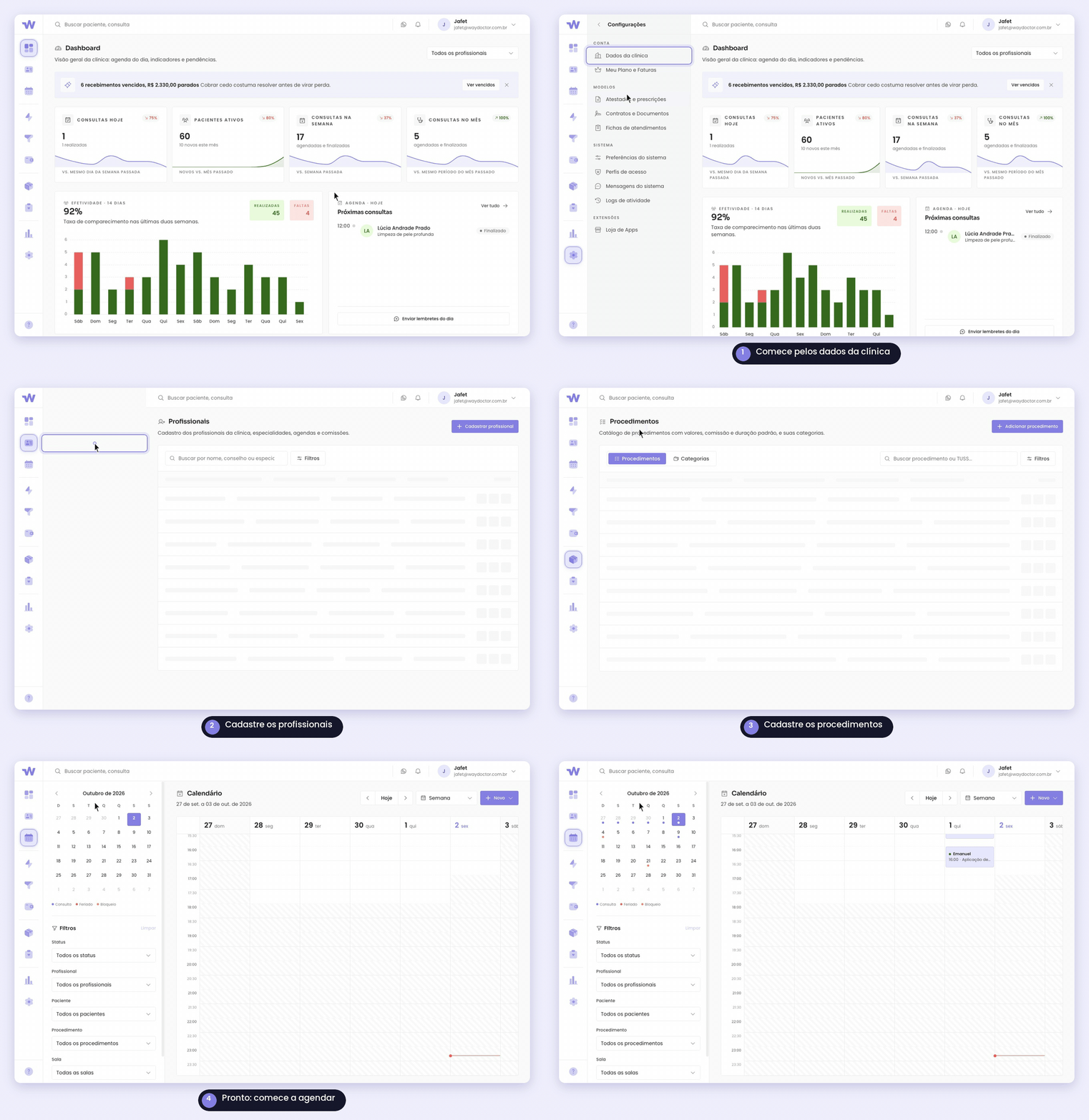
Passo a passo
- Preencha os dados da clínica. Em Configurações > Dados da clínica, informe nome, CNPJ ou CPF, logotipo, endereço, contatos e os Horários de funcionamento. O telefone, o e-mail e o endereço comercial aparecem para os pacientes nas notificações. Veja como preencher os dados da clínica.
- Cadastre os profissionais. Em Cadastros > Profissionais, inclua quem atende e quem trabalha na recepção ou no financeiro. Veja como cadastrar um profissional.
- Libere o acesso da equipe. Defina os perfis de acesso e ligue o acesso ao sistema de cada pessoa. Ela recebe um convite por e-mail para criar a própria senha. Veja Perfis de acesso e Acesso do profissional ao sistema.
- Cadastre os procedimentos. Em Estoque e Serviços > Procedimentos, registre o que a clínica oferece, com preço de venda e duração. São eles que você escolhe ao agendar e ao vender. Veja como cadastrar um procedimento.
- Organize o financeiro. Em Financeiro > Configurações, cadastre as contas bancárias e os caixas, as formas de pagamento e as categorias. Veja Contas bancárias e caixas, Formas de pagamento e Categorias financeiras.
- Ajuste as preferências e as mensagens. Em Configurações > Preferências do sistema, defina como a agenda e os módulos funcionam. Em Configurações > Mensagens do sistema, revise as mensagens automáticas enviadas aos pacientes. Veja Preferências do sistema e Mensagens do sistema.
- Cadastre os pacientes. Em Cadastros > Pacientes, comece pelos pacientes com consulta marcada. Nome e celular já bastam. Veja como cadastrar um paciente.
- Faça o primeiro agendamento. Em Agenda > Calendário, clique em Novo e marque a consulta. Veja como criar um agendamento.
Etapas opcionais
Conforme a rotina da clínica, vale configurar também:
- Salas e recursos: para controlar consultórios e equipamentos na agenda. Salas e recursos.
- Modelos de documentos: atestados, prescrições, contratos e fichas de atendimento em Configurações. Veja Modelos de atestados e prescrições e Fichas de atendimento.
- Convênios: se a clínica atende planos de saúde, cadastre os convênios em Cadastros > Convênios e planos. Veja como cadastrar um convênio e seus planos.
- Apps adicionais: recursos como Funil de vendas e Notas fiscais são ativados em Configurações > Loja de Apps. Como usar a Loja de Apps.
Não precisa terminar tudo de uma vez. Com os dados da clínica, um profissional, um procedimento e um paciente cadastrados, você já consegue agendar e atender. O restante pode ser completado aos poucos.
Dica: acompanhe pelo Dashboard
Depois que a agenda começar a rodar, o Dashboard mostra as consultas do dia, a taxa de comparecimento e os avisos de pendências, como consultas sem confirmação e recebimentos vencidos. Conheça o Dashboard.
Veja também
Ainda com dúvidas?
Nossa equipe de suporte está pronta para ajudar você e sua clínica.