
Como criar modelos de atestados e prescrições
Modelos de atestados e prescrições evitam digitar o mesmo texto a cada atendimento. Você escreve o texto base uma vez, com variáveis como nome e CPF do paciente, e na hora de emitir o documento no prontuário só escolhe o modelo.
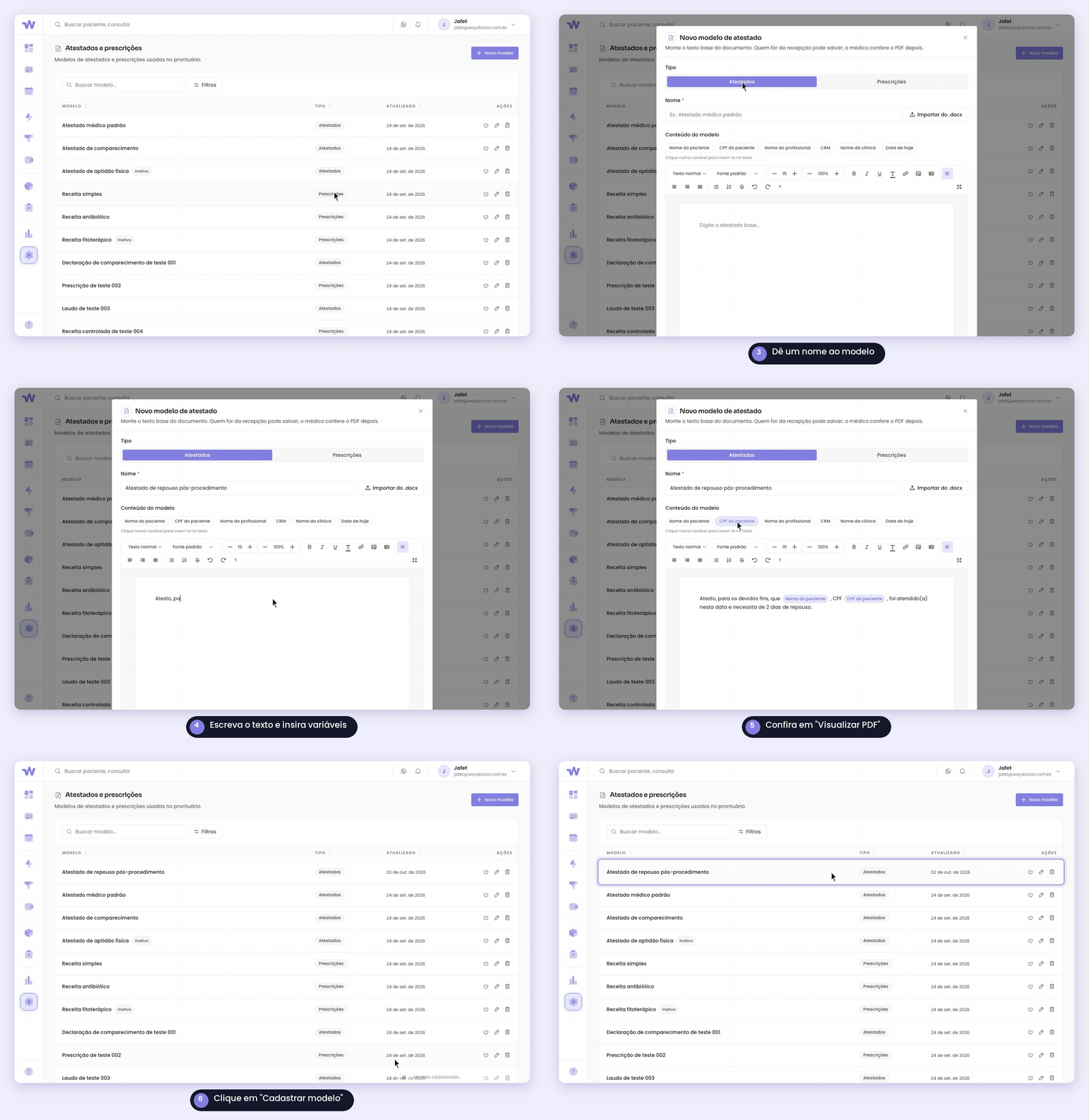
Passo a passo
- No menu lateral, acesse Configurações > Atestados e prescrições.
- Clique em Novo modelo, no canto superior direito.
- Em Tipo, escolha Atestados ou Prescrições.
- Informe o Nome do modelo (por exemplo, "Atestado de repouso pós-procedimento").
- Em Conteúdo do modelo, escreva o texto. Para inserir um dado que muda a cada paciente, deixe o cursor no ponto desejado e clique numa variável, como Nome do paciente.
- Clique em Visualizar PDF para conferir como o documento vai ficar impresso.
- Clique em Cadastrar modelo.
O modelo aparece na lista e já pode ser usado no prontuário do paciente.
Variáveis disponíveis
As variáveis aparecem como etiquetas coloridas no texto e são trocadas pelos dados reais na emissão:
| Variável | O que entra no documento |
|---|---|
| Nome do paciente | Nome completo do paciente atendido. |
| CPF do paciente | CPF do cadastro do paciente. |
| Nome do profissional | Profissional que emite o documento. |
| CRM | Registro profissional de quem emite. |
| Nome da clínica | Nome cadastrado em Dados da clínica. |
| Data de hoje | Data da emissão. |
Na pré-visualização, as variáveis aparecem com dados de exemplo (como "Ana Souza Silva"). Na emissão entram os dados reais do paciente e do profissional.
Recursos do editor
- Formatação: estilo de parágrafo, fonte e tamanho, negrito, itálico, sublinhado, cor, listas, alinhamento, links, imagens e tabelas.
- Adicionar página: cria uma nova página no mesmo documento.
- Tela cheia: amplia o editor para textos longos.
- Importar do .docx: traz o texto de um arquivo do Word. Se o modelo já tiver conteúdo, o sistema pergunta antes de substituir.
Gerenciar modelos
Na lista, cada modelo tem três ações:
- Desativar/Ativar (ícone de energia): um modelo desativado deixa de aparecer na seleção do prontuário, mas continua nos documentos já emitidos. Ele fica marcado como Inativo na lista.
- Editar (lápis): altera nome, tipo e texto.
- Remover (lixeira): exclui o modelo após confirmação.
Use a busca e o botão Filtros para mostrar só atestados ou só prescrições.
Onde o modelo é usado
No prontuário do paciente, ao criar um Novo atestado ou uma Nova prescrição, os modelos ativos do tipo correspondente aparecem no campo Modelo. O texto do modelo é carregado no Conteúdo e ainda pode ser ajustado antes de emitir.
Veja também
Ainda com dúvidas?
Nossa equipe de suporte está pronta para ajudar você e sua clínica.