
Como criar fichas de atendimento personalizadas
As fichas de atendimento são os formulários que você preenche durante a consulta ou que o paciente responde antes dela. Em Fichas de atendimentos você monta cada modelo com campos simples, como texto e seleção, e com componentes clínicos prontos, como escalas e sinais vitais.
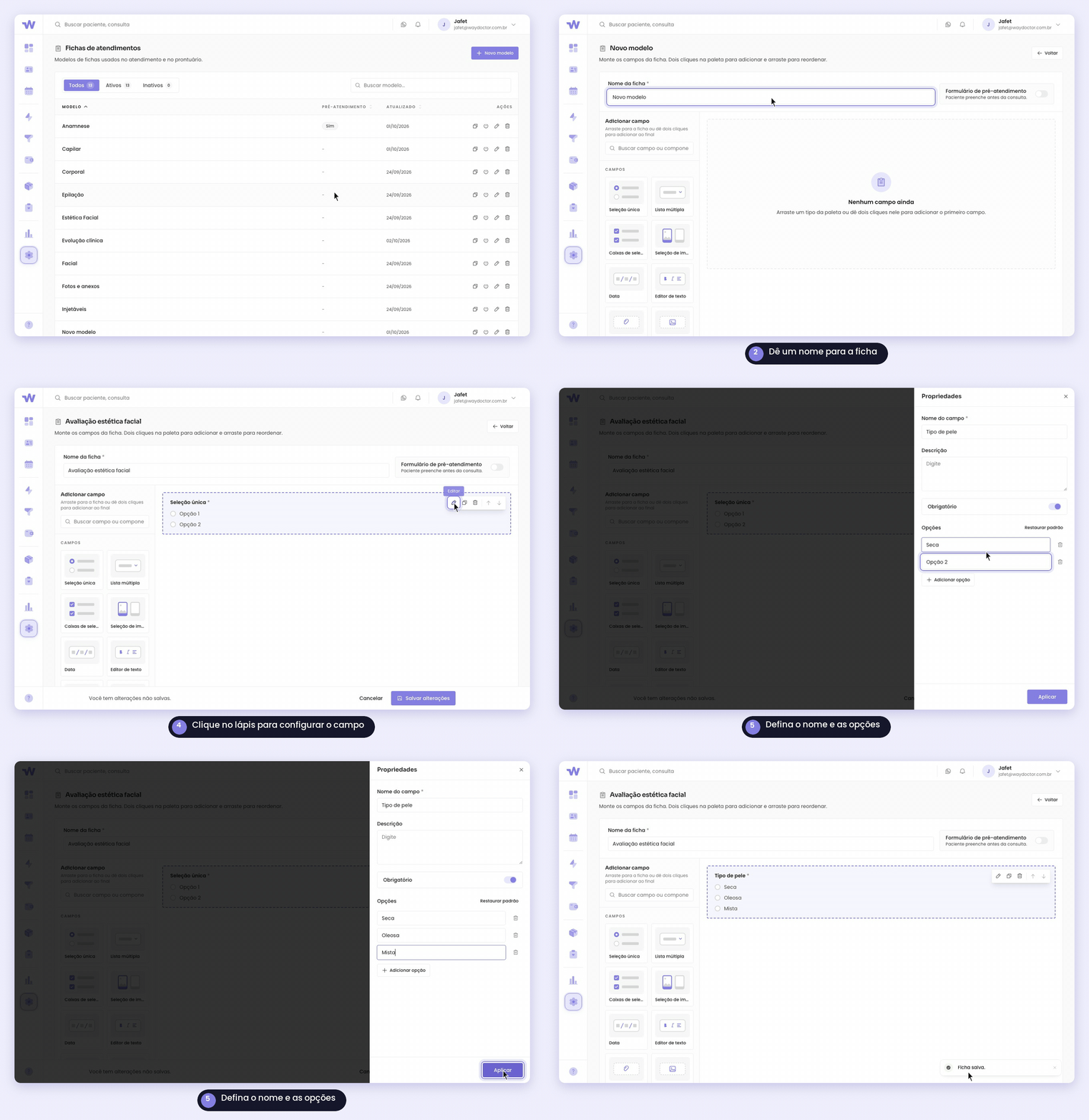
Passo a passo
- No menu lateral, acesse Configurações > Fichas de atendimentos.
- Clique em Novo modelo. O editor da ficha abre na hora.
- Em Nome da ficha, digite um nome claro, como "Avaliação estética facial".
- No painel Adicionar campo, dê dois cliques no tipo de campo desejado, por exemplo Seleção única. Você também pode arrastá-lo para a posição exata na ficha.
- No campo adicionado, clique em Editar.
- Em Propriedades, preencha o Nome do campo, a Descrição (opcional) e ligue Obrigatório se a resposta for indispensável.
- Em Opções, ajuste as alternativas e use Adicionar opção para incluir novas. Clique em Aplicar.
- Na barra inferior, clique em Salvar alterações.
Adicionar componentes clínicos
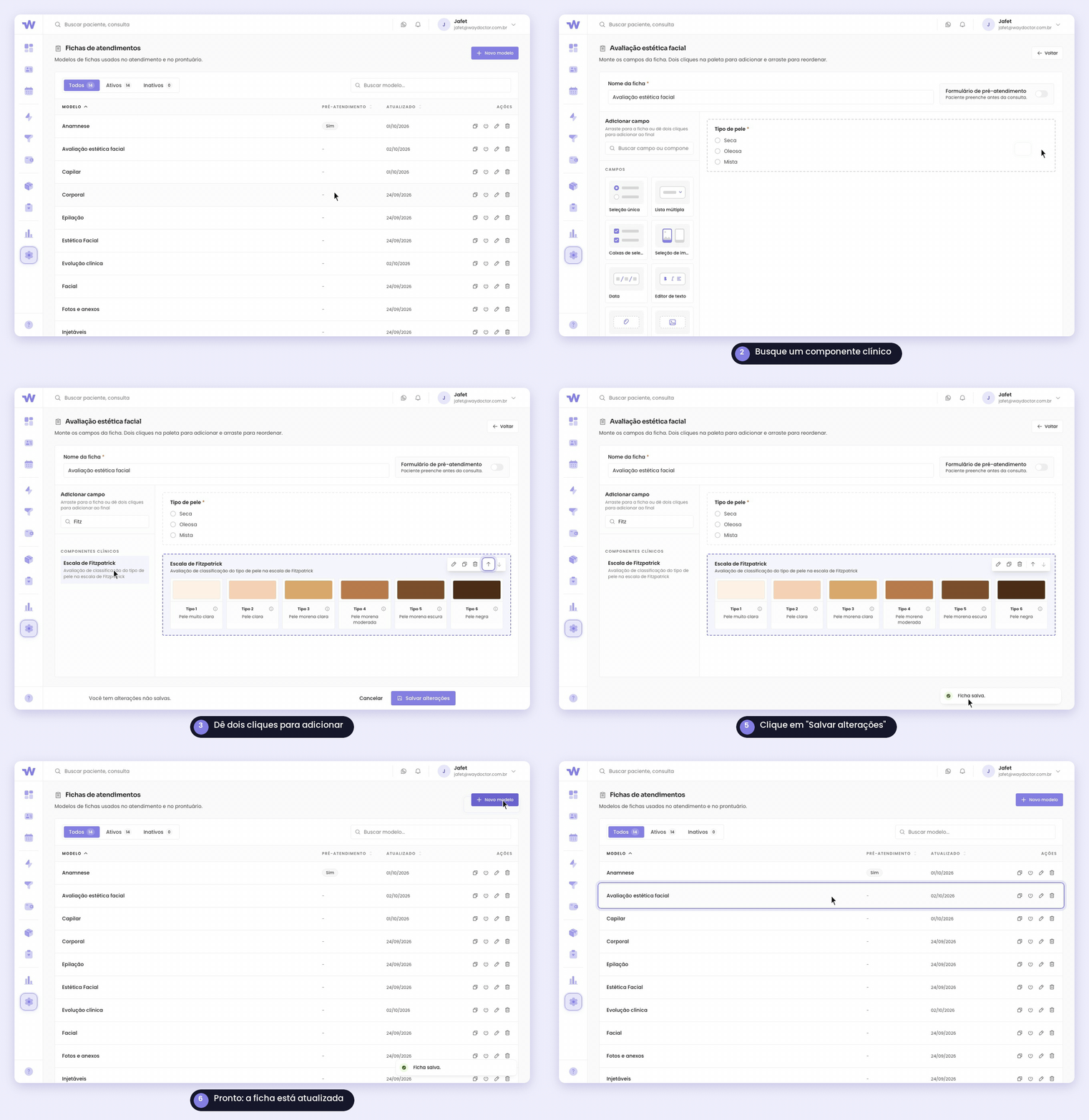
- Na lista de fichas, clique em Editar na ficha desejada.
- No painel Adicionar campo, use a busca para encontrar o componente (por exemplo, "Fitzpatrick").
- Dê dois cliques em Escala de Fitzpatrick para adicioná-la ao final da ficha.
- Use Mover para cima e Mover para baixo para reorganizar a ordem.
- Clique em Salvar alterações.
Tipos de campo
| Grupo | Exemplos |
|---|---|
| Campos | Texto, Texto longo, Número, Data, Seleção única, Múltiplas opções, Caixas de seleção, Lista única, Lista múltipla, Seleção de imagem, Envio de arquivos, Envio de imagens, Tabela, Rótulo |
| Componentes clínicos | Sinais vitais, Cálculo de IMC, Encaminhamento, Escala de Fitzpatrick, Escala de Glogau, Grau da acne, mMASI, Mapa corporal, Dermatoscopia, Perimetria, Adipometria, Bioimpedância, Grau de celulite, Análise facial, Tricoscopia, entre outros |
Nos componentes clínicos, a estrutura é fixa: você pode mudar apenas o nome e a descrição.
Ficha de pré-atendimento
Ligue Formulário de pré-atendimento no topo do editor quando a ficha for respondida pelo próprio paciente antes da consulta. Nesse modo, os componentes clínicos são removidos, porque são preenchidos pelo profissional. A coluna Pré-atendimento da lista mostra quais fichas usam esse modo.
Gerenciar fichas
Na lista, use as abas Todos, Ativos e Inativos e a busca por nome. Em cada ficha você encontra:
- Duplicar: cria uma cópia para usar como ponto de partida.
- Desativar/Ativar: tira a ficha de uso sem perder o conteúdo.
- Editar: abre o editor.
- Excluir: remove a ficha após confirmação.
Enquanto houver mudanças pendentes, a barra "Você tem alterações não salvas" fica visível no editor. Clique em Salvar alterações antes de voltar para a lista, ou em Cancelar para descartar.
Veja também
Ainda com dúvidas?
Nossa equipe de suporte está pronta para ajudar você e sua clínica.