
Como consultar os logs de atividade e o histórico de logins
Os logs de atividade registram as ações feitas no WayDoctor, como cadastros, cancelamentos e pagamentos, e os acessos da equipe. Use essa tela para tirar dúvidas sobre quem alterou um registro e quando.
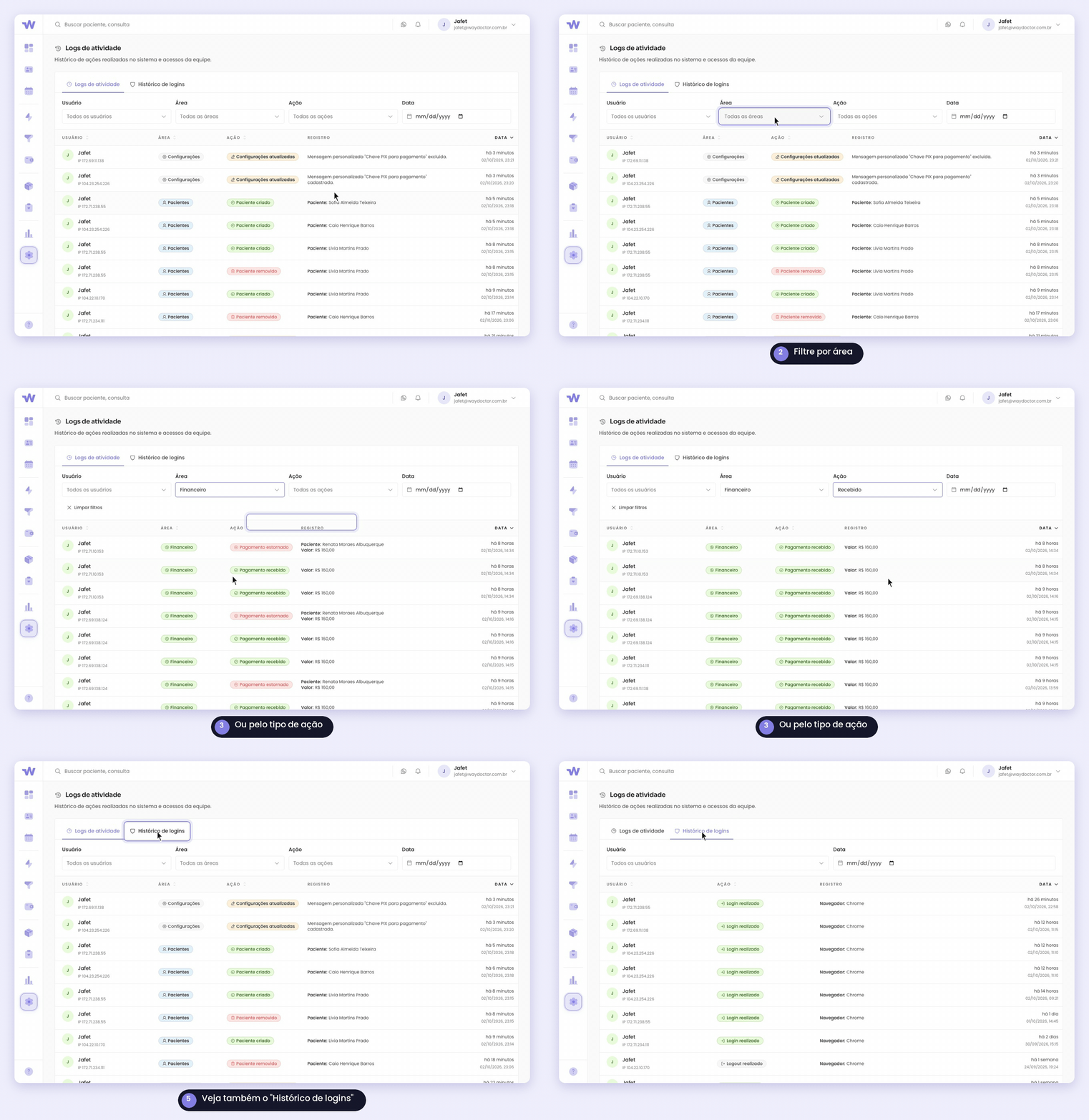
Passo a passo
- No menu lateral, acesse Configurações > Logs de atividade.
- Na aba Logs de atividade, use os filtros para encontrar o que procura:
- Usuário: quem fez a ação.
- Área: por exemplo, Financeiro ou Agenda.
- Ação: por exemplo, Recebido ou Cancelado.
- Data: o dia da ação.
- Para voltar a ver tudo, clique em Limpar filtros.
- Abra a aba Histórico de logins para ver os acessos da equipe.
O que aparece em cada registro
| Coluna | Conteúdo |
|---|---|
| Usuário | Nome de quem fez a ação e o IP de onde ela partiu. |
| Área | Parte do sistema envolvida. |
| Ação | O que foi feito, como criado, atualizado ou removido. |
| Registro | Detalhes, como o paciente e o valor envolvidos. |
| Data | Quando a ação aconteceu. |
A lista mostra os 500 registros mais recentes. Use os filtros para chegar mais rápido a ações antigas.
Áreas e ações registradas
As áreas disponíveis no filtro são Pacientes, Profissionais, Agenda, Atendimento, Vendas, Financeiro, Configurações e Sistema. Entre os eventos registrados estão:
- pacientes e profissionais criados, atualizados ou removidos;
- agendamentos criados, confirmados, cancelados, concluídos ou excluídos;
- atendimentos assinados e receitas ou atestados emitidos;
- vendas criadas, canceladas ou excluídas;
- pagamentos recebidos ou estornados;
- alterações nas configurações, chaves de API e webhooks;
- logins, logouts e recuperação de senha.
Histórico de logins
Na aba Histórico de logins, cada linha mostra o usuário, o IP, a ação (Login realizado ou Logout realizado), o navegador usado e a data. Filtre por Usuário e Data para conferir os acessos de uma pessoa específica.
Se aparecer um acesso de um IP ou horário inesperado, oriente a pessoa a trocar a senha e avalie ligar Exigir verificação em duas etapas em Preferências do sistema.
Veja também
Ainda com dúvidas?
Nossa equipe de suporte está pronta para ajudar você e sua clínica.