
Como preencher os dados da clínica
Em Dados da clínica ficam a identidade da clínica (logotipo, CNPJ e nomes), o endereço e o contato comercial e os horários de funcionamento. Vale preencher tudo logo no início, porque esses dados aparecem para o paciente nas notificações.
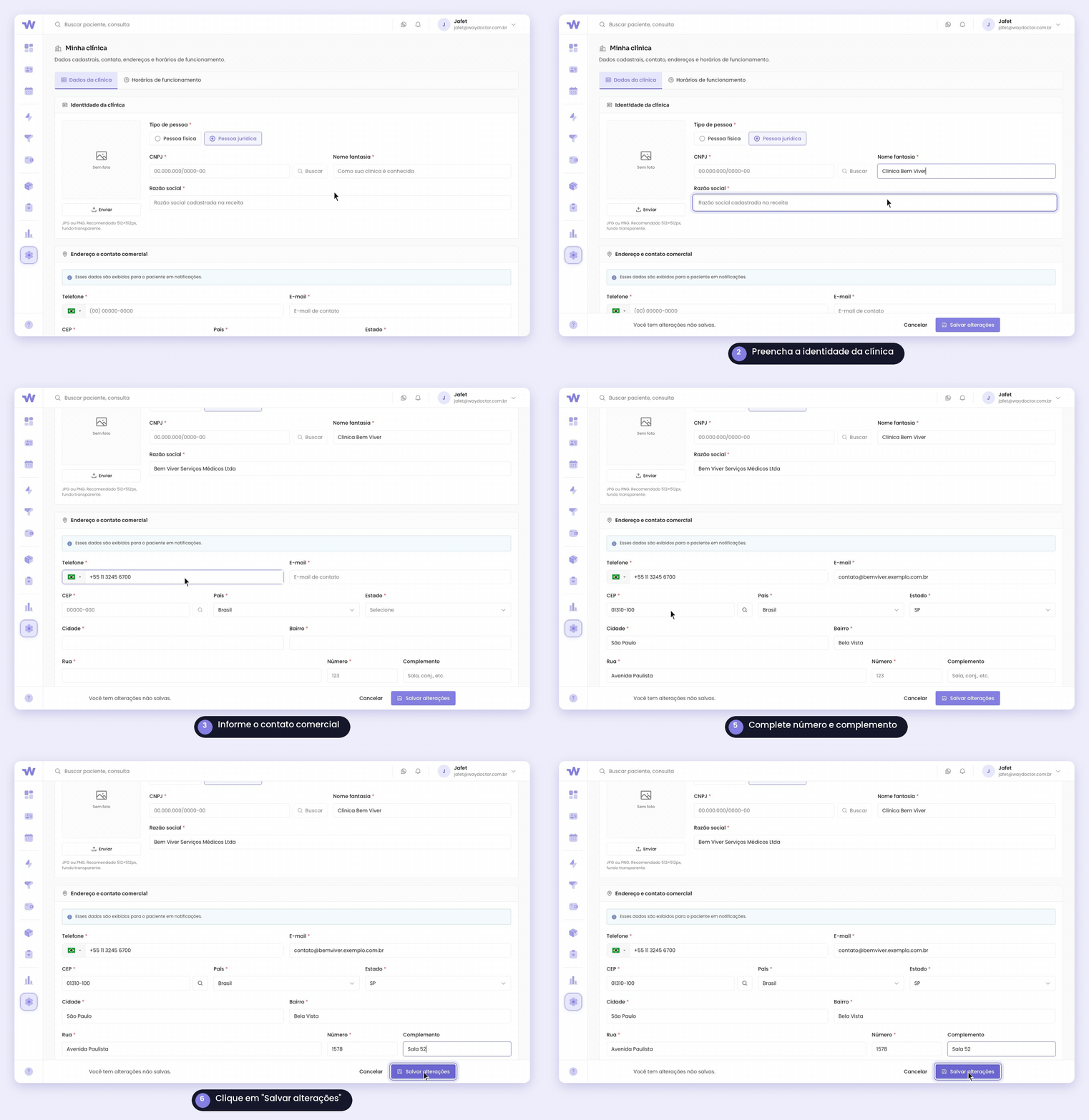
Passo a passo
- No menu lateral, acesse Configurações > Dados da clínica.
- Na aba Dados da clínica, clique em Enviar para subir o logotipo (JPG ou PNG, de preferência 512×512 px com fundo transparente). Você pode ajustar o enquadramento antes de confirmar.
- Em Tipo de pessoa, escolha Pessoa jurídica ou Pessoa física.
- Preencha CNPJ, Nome fantasia e Razão social. Se escolheu pessoa física, os campos passam a ser CPF e Nome completo.
- Em Endereço e contato comercial, informe Telefone e E-mail.
- Digite o CEP: estado, cidade, bairro e rua são preenchidos automaticamente. Complete Número e Complemento.
- Assim que você altera algum campo, aparece uma barra no rodapé. Clique em Salvar alterações (ou em Cancelar para descartar).
Horários de funcionamento
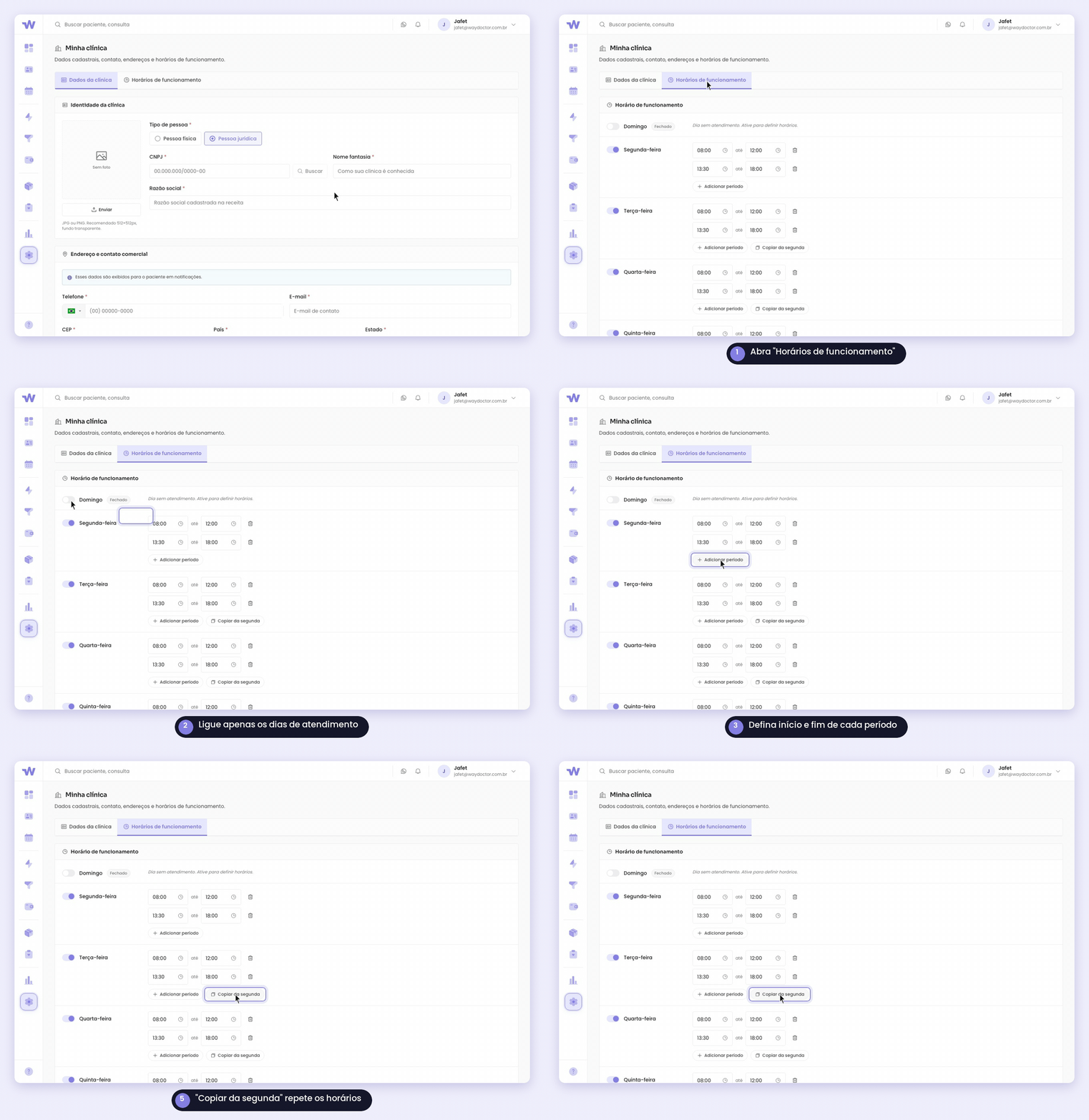
Na aba Horários de funcionamento você define quando a clínica atende:
- Interruptor de cada dia: ligue os dias com atendimento. Dias desligados aparecem como Fechado.
- Períodos: cada dia pode ter um ou mais períodos (por exemplo, 08:00 até 12:00 e 13:30 até 18:00). Use Adicionar período para criar outro intervalo e a lixeira para remover.
- Copiar da segunda: repete em qualquer dia os mesmos períodos da segunda-feira.
Depois de ajustar, clique em Salvar alterações.
Para a agenda mostrar só esse intervalo de horários, ligue a opção Mostrar apenas horários de funcionamento em Configurações > Preferências do sistema, na aba Agendamentos.
O que significa cada seção
| Seção | Para que serve |
|---|---|
| Identidade da clínica | Logotipo, tipo de pessoa, CNPJ ou CPF, nome fantasia e razão social. |
| Endereço e contato comercial | Telefone, e-mail e endereço exibidos para o paciente nas notificações. |
| Endereço e contato de cobrança | Dados usados na emissão de nota fiscal. |
| Horários de funcionamento | Dias e períodos em que a clínica atende. |
Dicas
- Busca pelo CNPJ: ao digitar um CNPJ válido, o sistema busca os dados da empresa e preenche razão social, nome fantasia e endereço. Você também pode clicar em Buscar ao lado do campo.
- Endereço de cobrança: com Igual ao endereço comercial ligado, os dados do bloco comercial são repetidos na emissão de nota fiscal. Desligue para informar outro endereço.
- Dados fiscais: se a clínica contratou o app Notas Fiscais na Loja de Apps, aparece uma terceira aba, Dados fiscais, com as configurações de emissão.
- Com alterações não salvas, não é possível trocar de aba. Salve ou cancele antes.
Veja também
Ainda com dúvidas?
Nossa equipe de suporte está pronta para ajudar você e sua clínica.