
Como usar a Loja de Apps
A Loja de Apps reúne recursos extras que você pode adicionar ao WayDoctor, como assinatura digital, emissão de notas fiscais e painel de chamadas. Alguns já vêm incluídos no seu plano e outros são contratados à parte, com valor mensal.
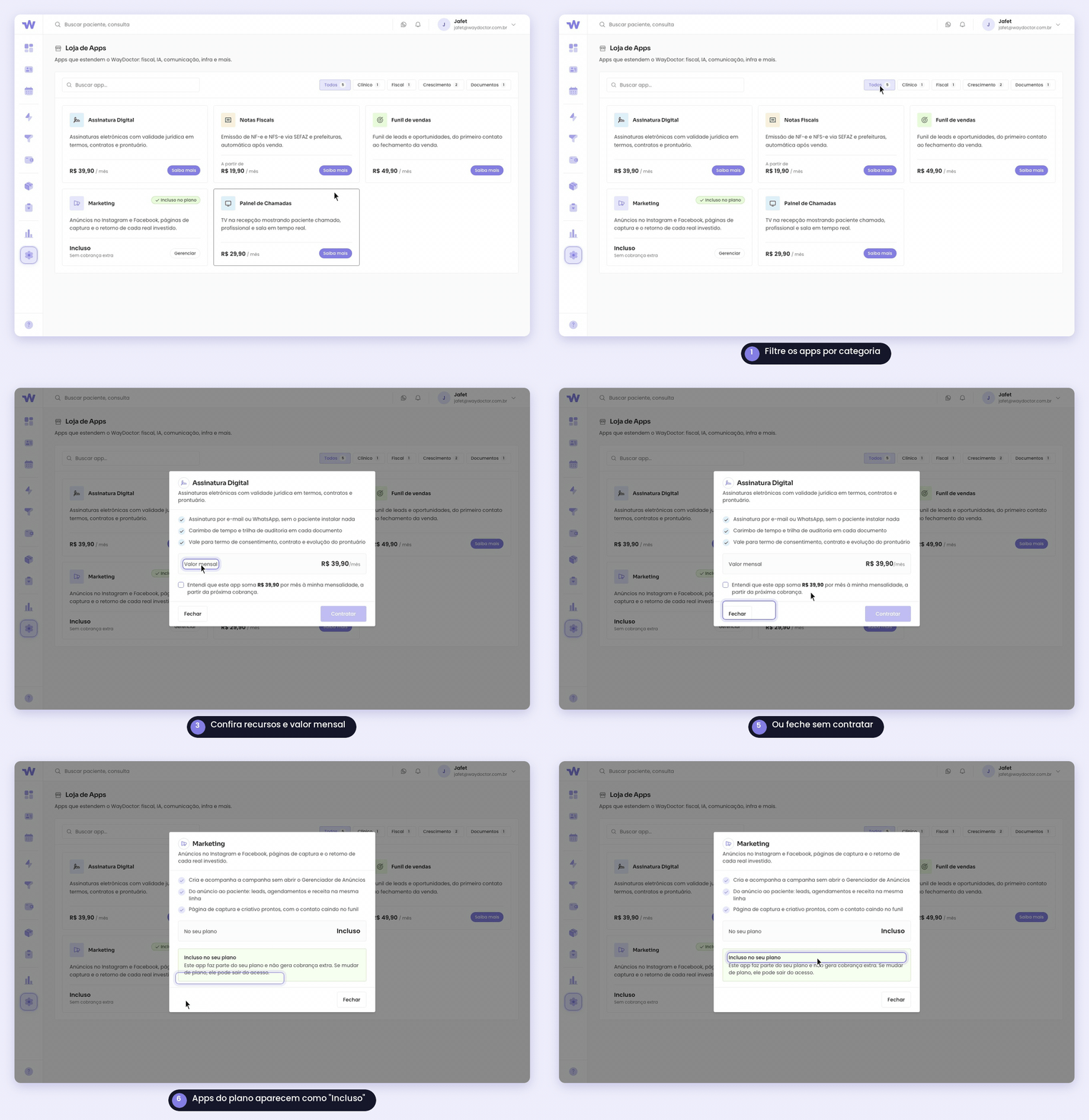
Passo a passo
- No menu lateral, acesse Configurações > Loja de Apps.
- Use Buscar app... ou os filtros de categoria (Todos, Clínico, Fiscal, Crescimento e Documentos) para encontrar o app.
- No cartão do app, clique em Saiba mais para ver os destaques e o valor mensal.
- Se decidir contratar, marque a caixa que confirma o acréscimo na mensalidade e clique em Contratar.
- Para fechar sem contratar, clique em Fechar.
- Nos apps que você já tem, clique em Gerenciar para ver os detalhes.
Apps disponíveis
| App | Para que serve | Valor |
|---|---|---|
| Assinatura Digital | Assinaturas eletrônicas com validade jurídica em termos, contratos e prontuário. | R$ 39,90/mês |
| Notas Fiscais | Emissão de NF-e e NFS-e, automática após a venda. | A partir de R$ 19,90/mês |
| Funil de vendas | Funil de leads e oportunidades, do primeiro contato ao fechamento. | R$ 49,90/mês |
| Marketing | Anúncios no Instagram e Facebook, páginas de captura e retorno do investimento. | Incluso no plano |
| Painel de Chamadas | TV na recepção mostrando paciente chamado, profissional e sala. | R$ 29,90/mês |
Valores e apps disponíveis podem mudar. Sempre confira o valor atualizado na janela de detalhes do app antes de contratar.
Antes de contratar
Na janela de detalhes você vê o Valor mensal e, em alguns apps, um Pacote mensal para escolher a quantidade incluída. O botão Contratar só é liberado depois que você marca a caixa "Entendi que este app soma R$ ... por mês à minha mensalidade, a partir da próxima cobrança."
O valor do app passa a ser somado à sua mensalidade a partir da próxima cobrança.
Apps contratados e inclusos
- Contratados: a janela mostra a data da contratação e o botão Cancelar app. Após o cancelamento, o app continua ativo até o fim do ciclo e sai da próxima cobrança.
- Inclusos no plano: aparecem com o selo Incluso no plano e o botão Gerenciar. Se você mudar de plano, o app pode deixar de estar disponível.
- Cancelados: para contratar de novo, use o botão Falar no WhatsApp e fale com o suporte.
Dicas
- Depois de contratar Notas Fiscais, a aba Dados fiscais passa a aparecer em Dados da clínica.
- Para ver o resumo da sua assinatura e das cobranças, acesse Configurações > Meu Plano e Faturas.
Veja também
Ainda com dúvidas?
Nossa equipe de suporte está pronta para ajudar você e sua clínica.