
Como usar o funil de vendas
O Funil de vendas mostra todas as pessoas que procuraram a clínica e ainda não fecharam, organizadas em colunas por etapa. Assim você vê de relance quem precisa de resposta, quem já tem avaliação marcada e quanto está em negociação.
O Funil de vendas é um app contratado à parte, em Configurações > Loja de Apps. Depois de contratado, ele aparece no menu Vendas.
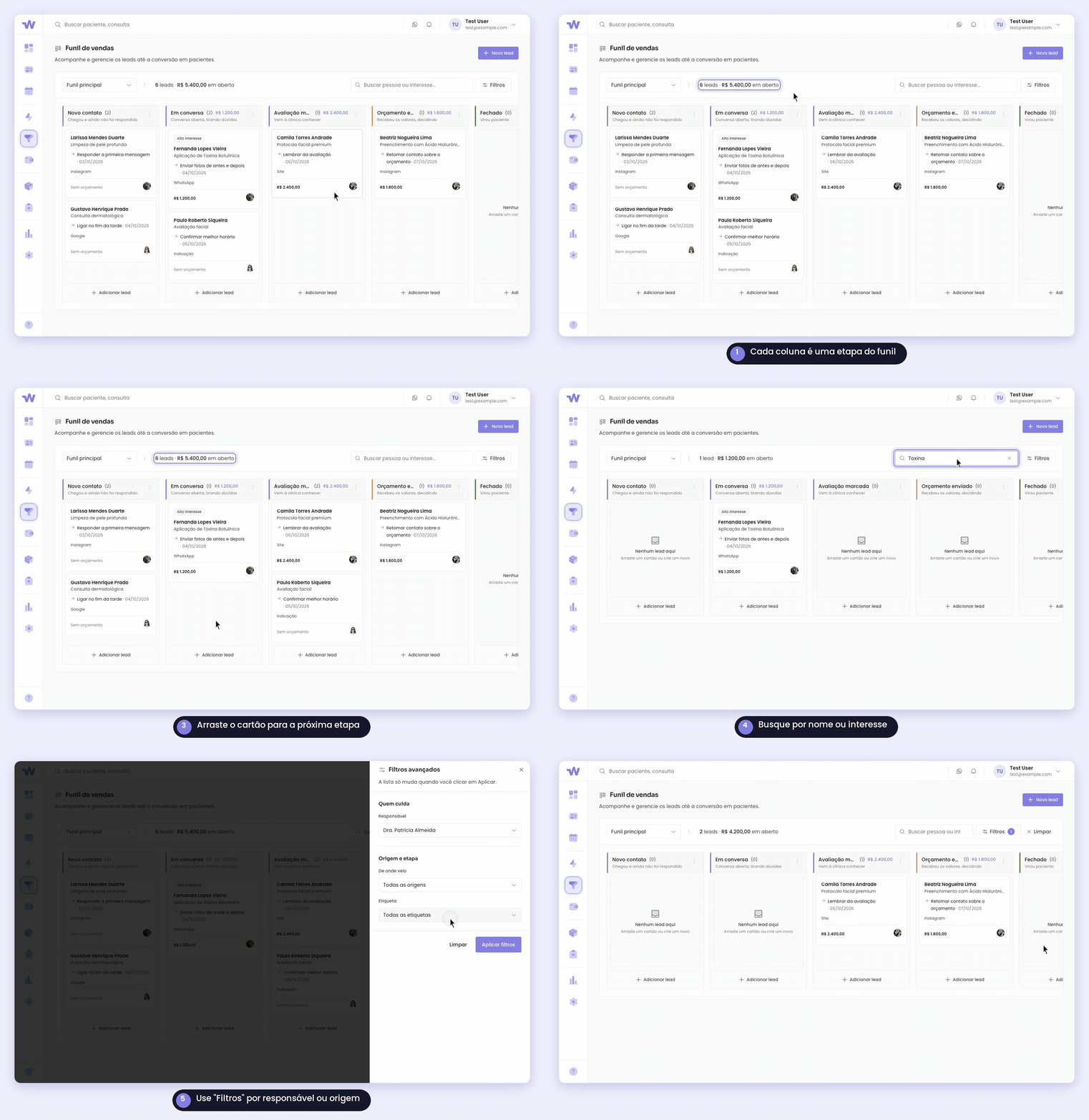
Passo a passo
- No menu lateral, acesse Vendas > Funil de vendas.
- Confira o resumo ao lado do funil: a quantidade de leads e o valor em aberto.
- Veja cada coluna: ela mostra o nome da etapa, quantos leads estão nela, o valor somado e uma descrição curta.
- Para avançar um lead, arraste o cartão até a coluna da próxima etapa.
- Para encontrar alguém, digite em Buscar pessoa ou interesse....
- Para ver só parte dos leads, clique em Filtros, escolha os critérios e clique em Aplicar filtros.
- Clique em um cartão para abrir os detalhes do lead.
As etapas que já vêm prontas
Todo funil começa com estas etapas, que você pode renomear, reordenar ou excluir:
- Novo contato: chegou e ainda não foi respondido.
- Em conversa: conversa aberta, tirando dúvidas.
- Avaliação marcada: vem à clínica conhecer.
- Orçamento enviado: recebeu os valores e está decidindo.
- Fechado: virou paciente.
O que aparece no cartão
- Nome da pessoa e o procedimento de interesse.
- O próximo passo com a data combinada.
- A origem do contato, as etiquetas e a foto do responsável.
- O valor do orçamento ou Sem orçamento, e o número da venda quando houver.
- Avisos de atenção: Atrasado, quando a pessoa está há dias esperando resposta, ou N dias, quando o lead está parado na mesma etapa há muito tempo.
Filtros avançados
Em Filtros, você combina:
- Responsável: os leads de uma pessoa da equipe.
- De onde veio: a origem do contato, como Instagram, Google ou indicação.
- Etiqueta: os leads marcados com uma etiqueta.
Clique em Limpar para voltar a ver todos.
Dicas
- Para cadastrar alguém rápido, use Adicionar lead no rodapé da coluna e digite só o nome.
- Leads marcados como perdidos saem do quadro, mas o histórico continua salvo.
- Se você tem mais de um funil, troque de funil na lista ao lado do resumo.
Veja também
Ainda com dúvidas?
Nossa equipe de suporte está pronta para ajudar você e sua clínica.