
Como usar o card do lead no funil de vendas
O card do lead concentra tudo sobre a negociação: contato, responsáveis, tarefas, proposta, anexos e a conversa da equipe. É nele que você acompanha cada pessoa até o fechamento.
O Funil de vendas é um app contratado à parte, em Configurações > Loja de Apps.
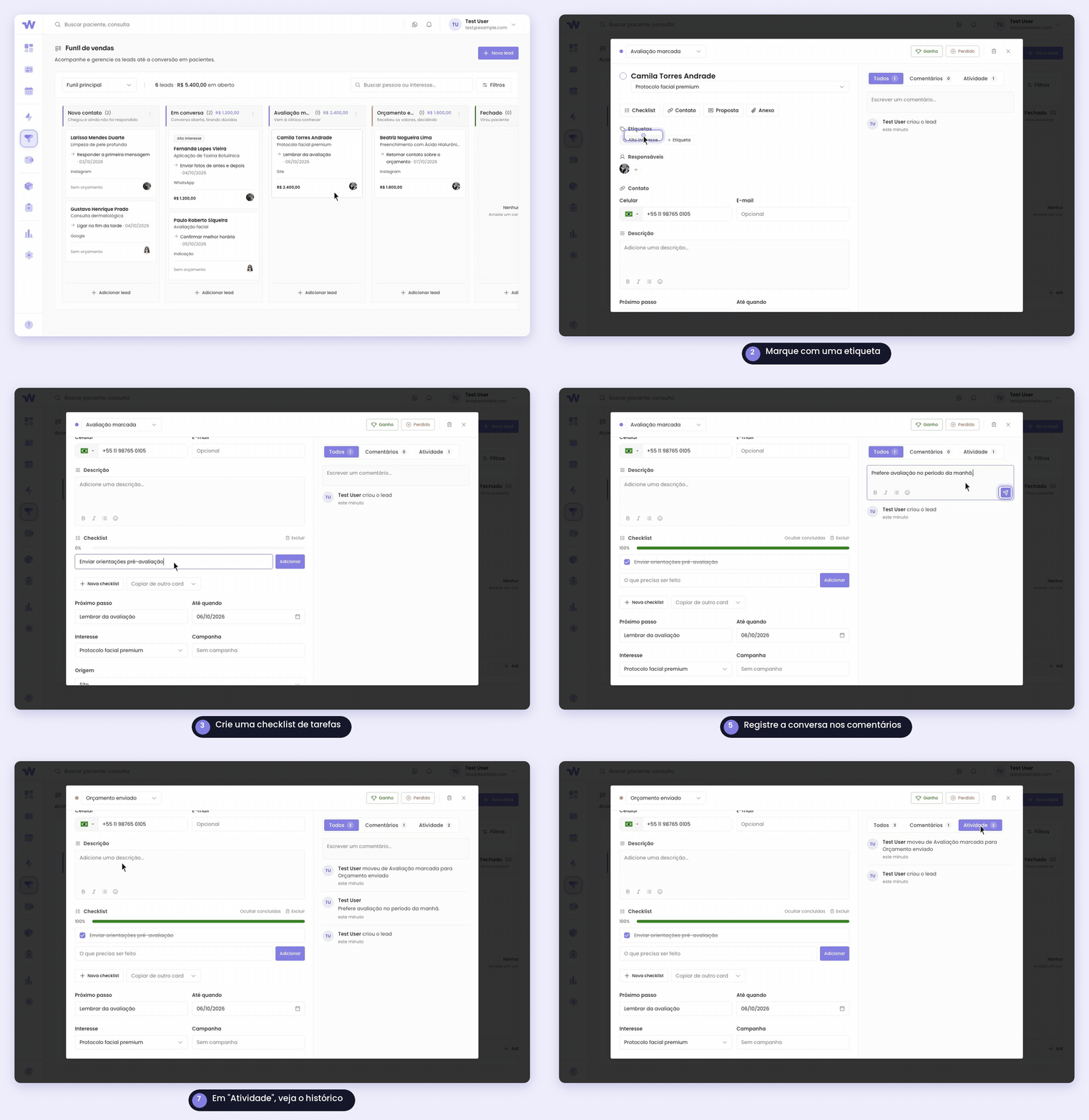
Passo a passo
- No menu lateral, acesse Vendas > Funil de vendas.
- Clique no cartão do lead para abrir o card.
- Clique em Etiquetas e marque as etiquetas que ajudam a identificar o lead.
- Clique em Checklist e use Adicionar item para listar o que precisa ser feito. Marque cada item quando concluir.
- No lado direito, clique em Escrever um comentário..., registre o que foi conversado e clique em Comentar.
- Para mudar a etapa sem sair do card, use a lista de etapas no topo.
- Abra a aba Atividade para ver o histórico do lead.
Botões do card
- Etiquetas: marca o lead com etiquetas, como "Alto interesse".
- Checklist: cria listas de tarefas com barra de progresso. Use Nova checklist para separar assuntos, Copiar de outro card para reaproveitar uma lista e Ocultar concluídas para focar no que falta.
- Contato: em Vincular paciente, liga o lead a um paciente já cadastrado.
- Proposta: em Criar nova, monta um orçamento para o lead, ou, em Ou vincular existente, liga um orçamento já feito. O valor do lead vem dessa proposta.
- Anexo: guarda arquivos, como fotos ou documentos enviados pela pessoa.
Informações do card
- Responsáveis: quem da equipe cuida do lead. Use Adicionar responsável para incluir mais alguém.
- Contato: celular e e-mail da pessoa.
- Descrição: anotações livres sobre o que a pessoa procura.
- Próximo passo e Até quando: a próxima ação combinada e o prazo.
- Interesse, Campanha e Origem: o procedimento desejado e de onde a pessoa veio.
Abaixo do nome, o card mostra há quantos dias o lead está na etapa e quantas tentativas de contato ficaram sem resposta.
Comentários e atividade
O painel da direita tem três abas:
- Todos: comentários e histórico juntos.
- Comentários: só o que a equipe escreveu.
- Atividade: as ações registradas automaticamente, como a criação do lead e a mudança de etapa.
Dicas
- O título do lead pode ser editado direto no topo do card.
- Os botões Ganho e Perdido ficam no topo do card, para fechar a negociação quando ela terminar.
Veja também
Ainda com dúvidas?
Nossa equipe de suporte está pronta para ajudar você e sua clínica.