
Como aprovar um orçamento e gerar a venda
Quando o paciente aceita a proposta, basta aprovar o orçamento: a WayDoctor cria a venda com os mesmos itens e condições e lança as cobranças em aberto no financeiro.
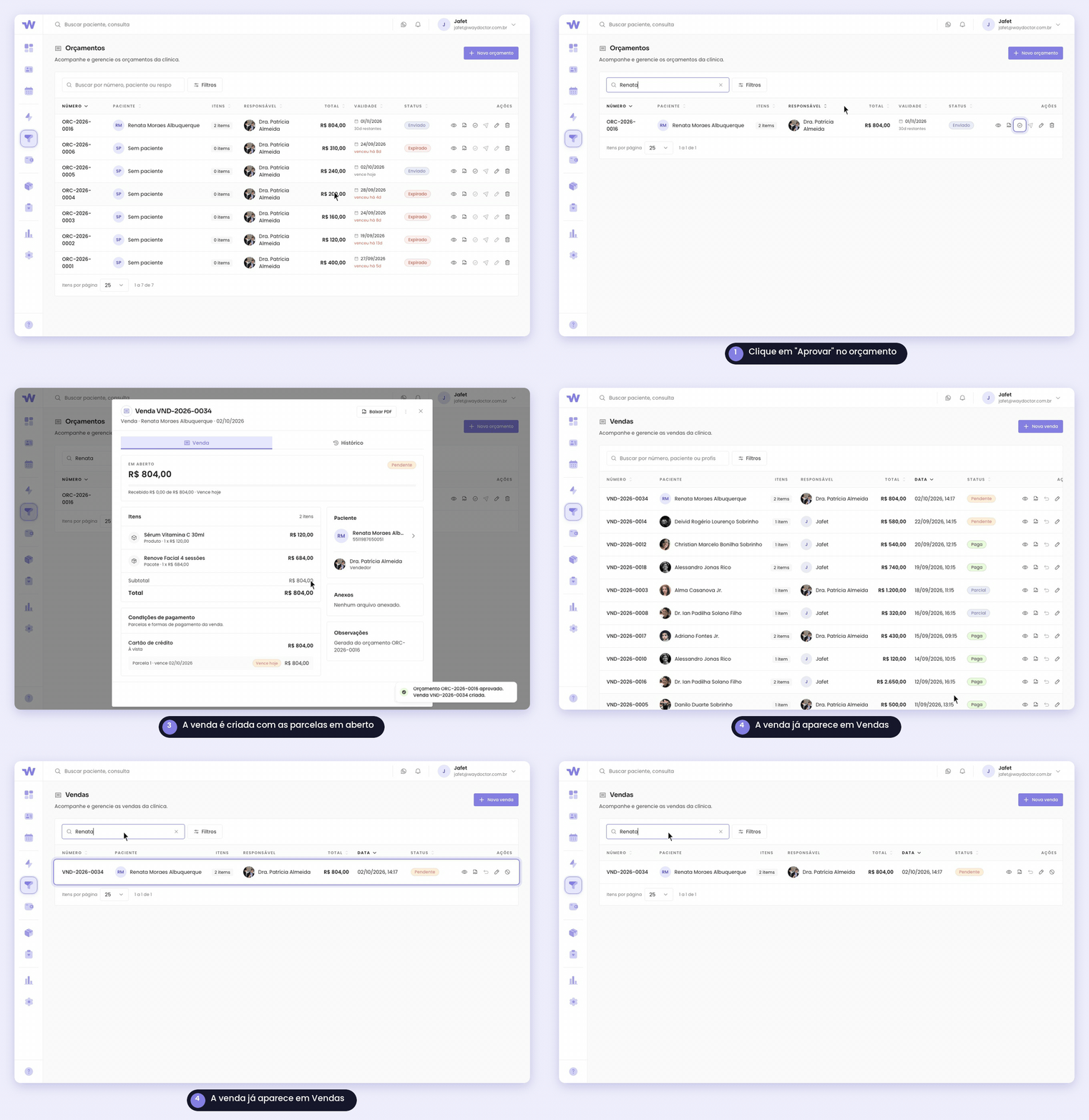
Passo a passo
- No menu lateral, acesse Vendas > Orçamentos.
- Busque o orçamento e clique em Aprovar (ícone de check) na linha dele. Se preferir, abra o orçamento e use Aprovar e criar venda no topo.
- Confira a mensagem e clique em Aprovar e criar venda.
- A venda criada abre na tela, com as parcelas em aberto. Clique em Fechar.
Pronto: o orçamento passa para Aceito e a venda aparece em Vendas > Vendas com a situação Pendente.
O que acontece na aprovação
- A venda é criada com os itens, descontos e condições de pagamento do orçamento.
- As cobranças entram no financeiro em aberto. Nada é marcado como pago, exceto o que foi proposto com saldo ou cashback da carteira do paciente.
- Nas observações da venda fica registrado "Gerada do orçamento ORC-...".
- Se o orçamento era para um Contato sem cadastro, os dados dele passam para o cadastro do paciente.
Depois disso, é só receber as parcelas normalmente em Financeiro > Movimentações.
Quando não é possível aprovar
| Situação do orçamento | Motivo |
|---|---|
| Rascunho | Salve o orçamento com Salvar orçamento para ele passar a Enviado. |
| Expirado | A validade venceu. Crie um novo orçamento ou ajuste a validade antes de vencer. |
| Aceito | Já foi aprovado. Use Abrir venda no detalhe para ver a venda gerada. |
Desfazer uma aprovação
Aprovou por engano? Na lista de orçamentos, clique em Reabrir na linha do orçamento aceito e confirme. A venda gerada é cancelada e o orçamento volta para Enviado, pronto para ser editado ou aprovado de novo.
Dicas
- Orçamentos aceitos não podem ser editados nem excluídos. Se a negociação mudou, reabra antes de alterar.
- A aba Histórico do orçamento registra a aprovação e a venda vinculada.
Se a lista ainda mostrar o orçamento como Enviado logo depois da aprovação, atualize a página.
Veja também
Ainda com dúvidas?
Nossa equipe de suporte está pronta para ajudar você e sua clínica.