
Como criar um orçamento
O orçamento serve para apresentar ao paciente os itens e as condições propostas antes de fechar a venda. Nada é lançado no financeiro até o orçamento ser aprovado e virar venda.
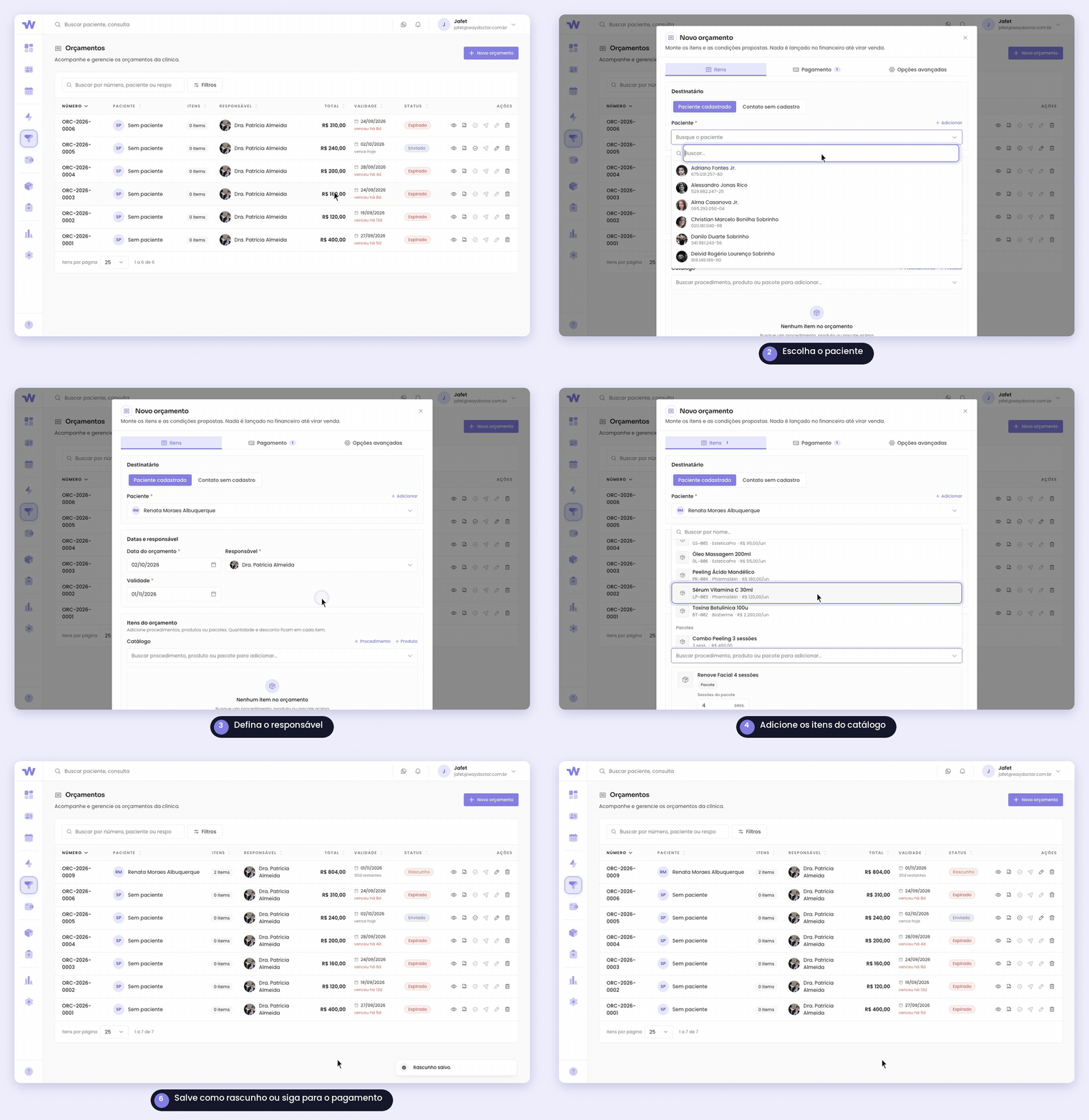
Passo a passo
- No menu lateral, acesse Vendas > Orçamentos.
- Clique em Novo orçamento.
- Em Destinatário, escolha Paciente cadastrado e busque o paciente. Se ele ainda não tem cadastro, use + Adicionar ou a opção Contato sem cadastro (nome obrigatório, e-mail e telefone opcionais).
- Confira a Data do orçamento, escolha o Responsável e ajuste a Validade, que vem preenchida com 30 dias.
- No campo do catálogo, busque e adicione procedimentos, produtos ou pacotes. Em cada item você pode alterar Quantidade, Valor un. e Desconto un. (em R$ ou %).
- Para guardar sem enviar, clique em Salvar rascunho. Para seguir, vá para a aba Pagamento.
Proponha as condições de pagamento
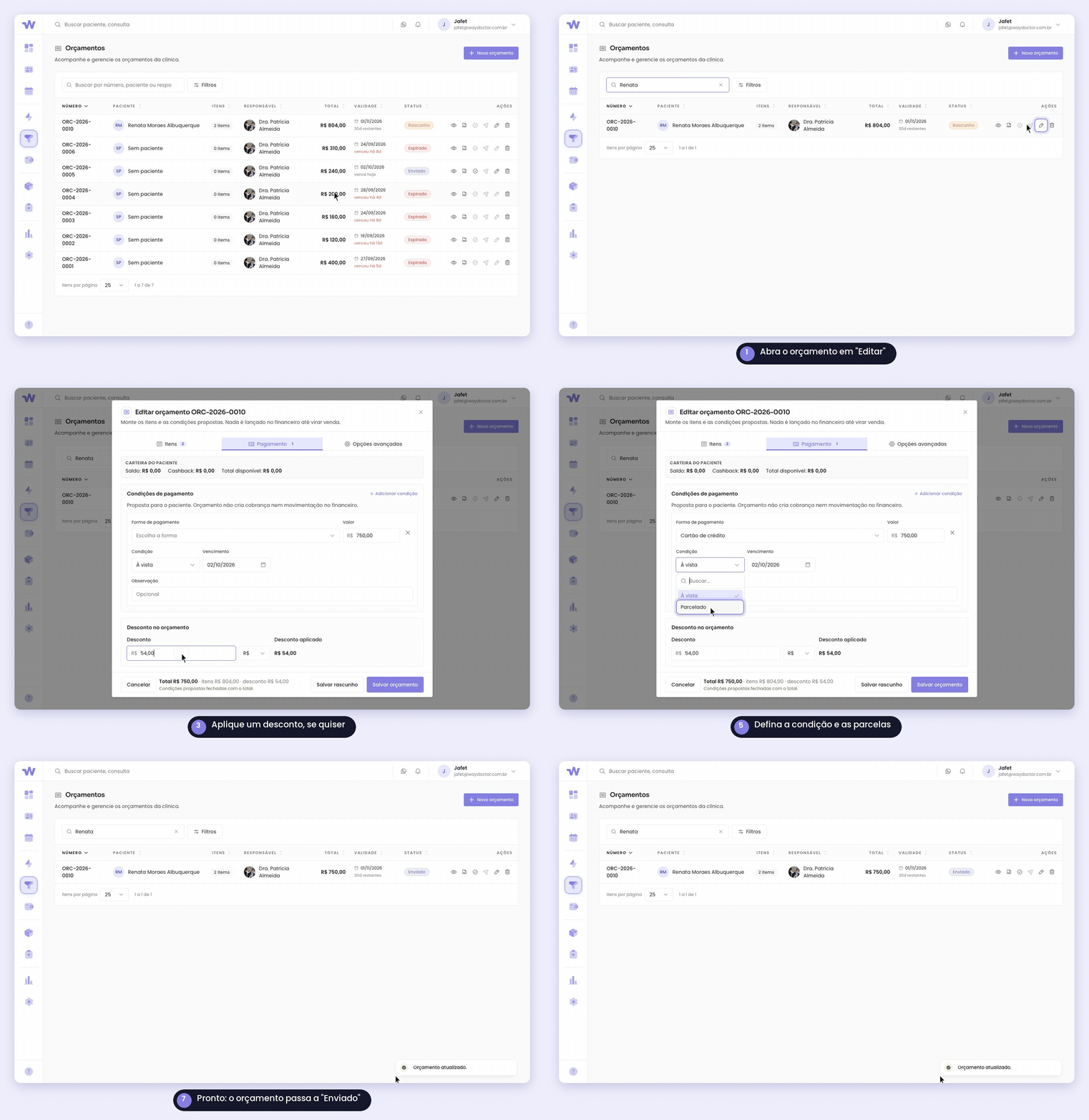
- Na aba Pagamento, informe a Forma de pagamento e o Valor de cada condição.
- Em Condição, escolha À vista ou Parcelado. No parcelado, defina as Parcelas, o Intervalo (dias) e o Primeiro vencimento. A prévia mostra o valor e as datas de cada parcela.
- Para combinar formas diferentes (por exemplo, uma entrada no PIX e o restante no cartão), clique em Adicionar condição.
- Se quiser, aplique um Desconto no orçamento, em R$ ou %.
- Clique em Salvar orçamento. Ele passa para a situação Enviado e já pode ser aprovado.
O rodapé avisa se está Sobrando ou Faltando valor nas condições. Use Usar o valor que falta nesta condição para fechar a conta com um clique. Se o paciente tiver saldo ou cashback, a Carteira do paciente aparece no topo da aba.
Situações do orçamento
| Situação | O que significa |
|---|---|
| Rascunho | Salvo em Salvar rascunho. Ainda não pode ser aprovado. |
| Enviado | Salvo em Salvar orçamento. Pronto para aprovação. |
| Aceito | Aprovado: a venda foi criada. Não pode mais ser editado nem excluído. |
| Expirado | Passou da validade e não pode ser aprovado. |
Dicas
- A coluna Validade da lista mostra quantos dias faltam ("30d restantes") ou há quanto tempo o orçamento venceu.
- Em Opções avançadas você registra Observações e anexa até 4 arquivos (PDF, JPG, PNG, HEIC ou XML).
- Item que não está no catálogo? Use + Procedimento ou + Produto, ao lado do campo de busca, para cadastrar na hora.
As condições do orçamento são só uma proposta. Nenhuma cobrança é criada até a aprovação.
Veja também
Ainda com dúvidas?
Nossa equipe de suporte está pronta para ajudar você e sua clínica.