
Como usar as comandas dos atendimentos
A comanda é a venda ligada a um atendimento da agenda. Ela já traz os procedimentos do agendamento e serve para fechar o que foi feito e registrar o pagamento sem precisar montar uma venda do zero.
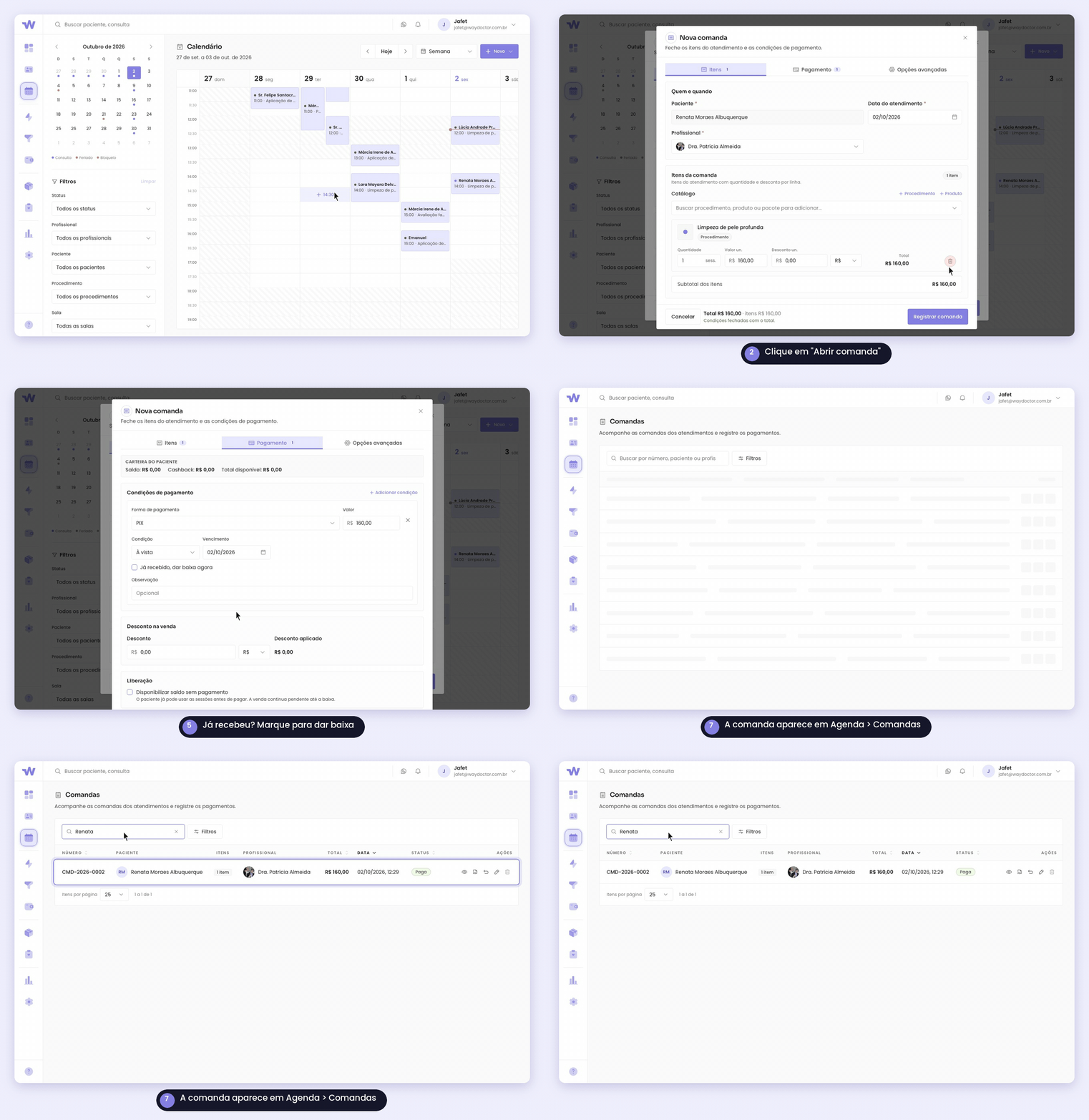
Passo a passo
- No menu lateral, acesse Agenda > Calendário e clique no agendamento do paciente.
- Na seção Comanda do detalhe do agendamento, clique em Abrir comanda.
- Na aba Itens, confira o Profissional, a Data do atendimento e os itens. Os procedimentos do agendamento já vêm preenchidos. Adicione produtos ou outros procedimentos pelo campo do catálogo, se precisar.
- Na aba Pagamento, escolha a Forma de pagamento e a Condição (à vista ou parcelado).
- Se o paciente já pagou, marque Já recebido, dar baixa agora.
- Clique em Registrar comanda.
Pronto: a seção Comanda do agendamento passa a mostrar o número da comanda, a situação, o total, o recebido e o que está em aberto. A comanda também aparece em Agenda > Comandas.
Você também pode abrir a comanda clicando com o botão direito sobre o agendamento no calendário e escolhendo Abrir comanda. A opção só fica disponível em agendamentos com procedimento.
A tela de Comandas
Em Agenda > Comandas você acompanha as comandas dos atendimentos e registra os pagamentos. A lista mostra número, paciente, itens, profissional, total, data e situação, com as mesmas ações das vendas: ver, baixar PDF, estornar e editar.
As comandas não são criadas por essa tela: elas nascem sempre de um agendamento.
Criar a comanda automaticamente
Se a clínica fecha comanda em todo atendimento, ative Criar comanda automaticamente em Configurações > Preferências do sistema, na aba Agendamentos. Com a opção ligada, todo agendamento gera uma comanda com os procedimentos marcados, e você só precisa ajustar e registrar o pagamento.
Editar ou excluir a comanda
- Para mudar itens ou condições, abra o agendamento e clique em Editar comanda.
- Para excluir, use Excluir comanda no agendamento ou na lista de comandas. Os itens voltam para o estoque e as cobranças em aberto saem do financeiro. A ação não pode ser desfeita.
Comanda com valor recebido não pode ser excluída direto. Estorne o pagamento antes.
Dicas
- A comanda segue as mesmas situações da venda: Pendente, Parcial, Paga e as de estorno.
- O que ficou em aberto na comanda vira cobrança em Financeiro > Movimentações, onde você dá baixa depois.
- As comissões dos procedimentos da comanda vão para o profissional do atendimento.
Veja também
Ainda com dúvidas?
Nossa equipe de suporte está pronta para ajudar você e sua clínica.