
Como acompanhar e pagar comissões
A tela de Comissões mostra o que cada profissional tem a receber pelos atendimentos que executou e pelas vendas que fez. Daqui você também lança valores avulsos, como bônus e acertos, e manda tudo para o financeiro na hora de pagar.
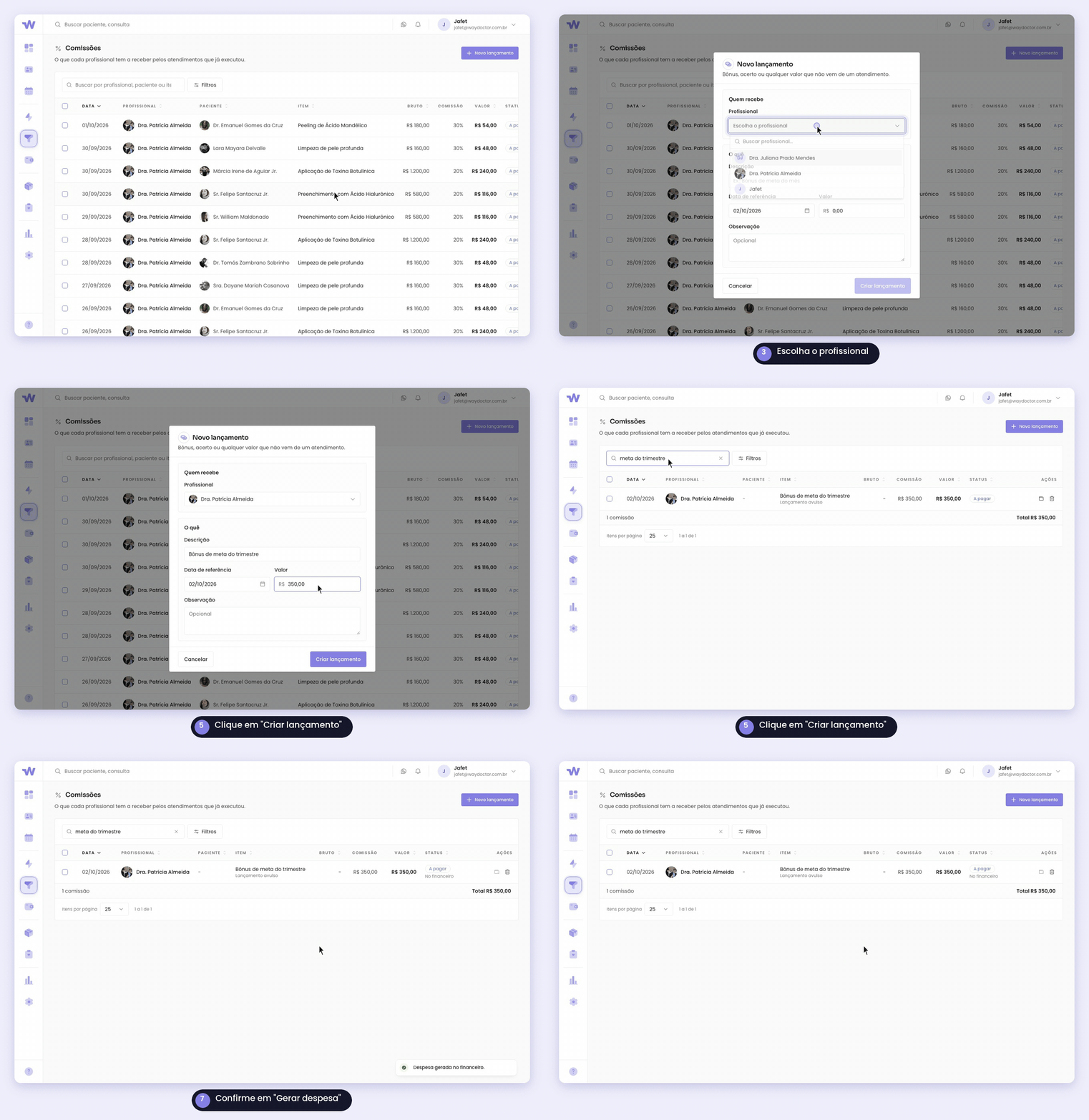
Passo a passo
- No menu lateral, acesse Vendas > Comissões.
- A lista abre filtrada nas comissões A pagar, com data, profissional, paciente, item, valor bruto, percentual e valor da comissão.
- Para lançar um valor que não vem de um atendimento, clique em Novo lançamento.
- Escolha o Profissional, preencha a Descrição (por exemplo, "Bônus de meta do trimestre"), a Data de referência e o Valor.
- Clique em Criar lançamento. Ele entra como A pagar e aparece na lista como "Lançamento avulso".
- Para pagar, clique em Gerar no financeiro na linha da comissão e confirme em Gerar despesa.
A comissão continua A pagar, agora com a indicação "No financeiro". Ela só passa para Paga quando a despesa for baixada.
Dê baixa no pagamento
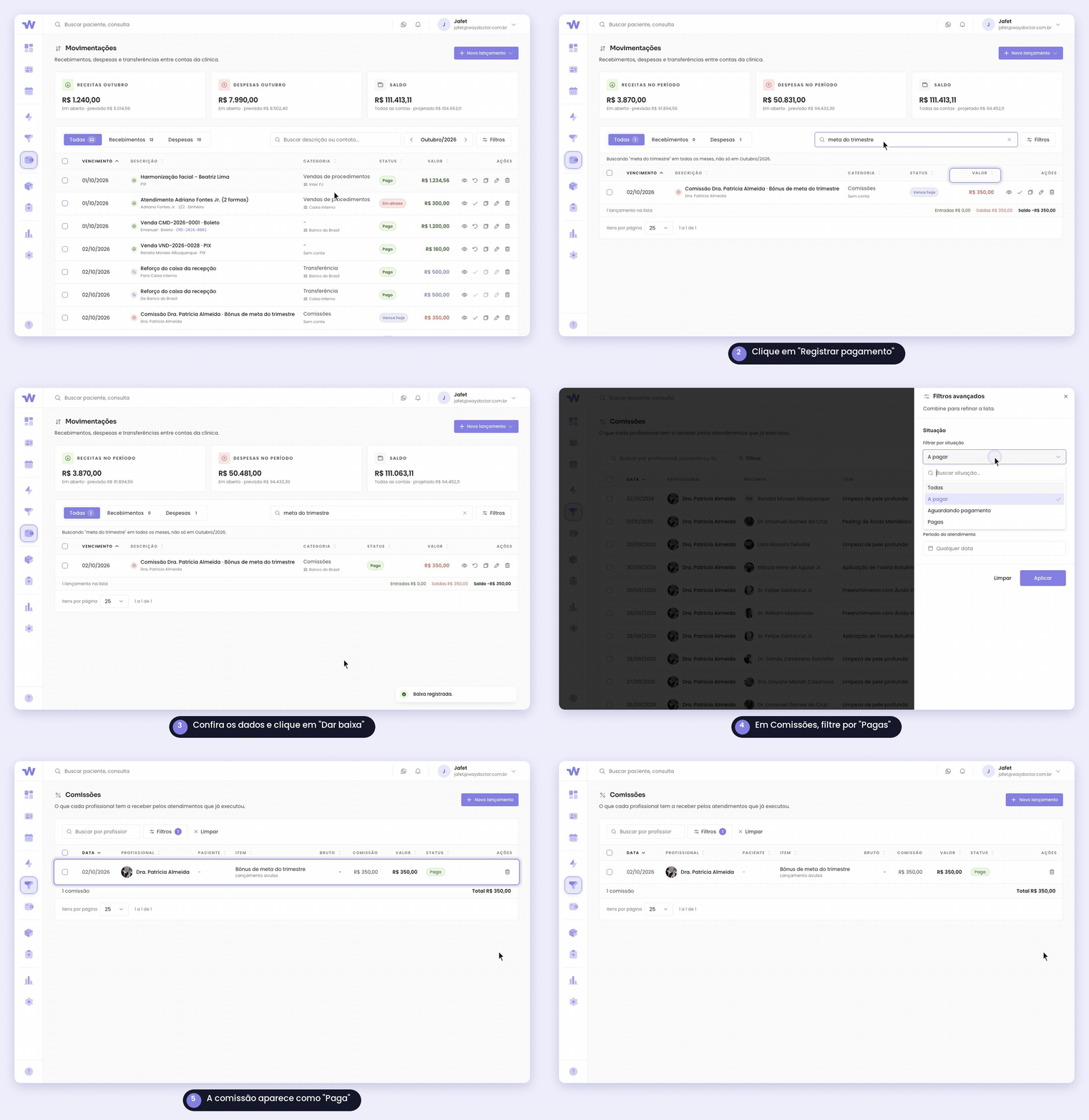
- Acesse Financeiro > Movimentações e busque pela descrição da comissão. A despesa aparece como "Comissão" seguida do nome do profissional.
- Clique em Registrar pagamento, confira os dados e clique em Dar baixa.
- De volta a Vendas > Comissões, abra Filtros e escolha Pagas em Situação para ver a comissão quitada.
Situações da comissão
| Situação | O que significa |
|---|---|
| Aguardando pagamento | Depende do pagamento do paciente para ficar a pagar. Use Liberar para pagamento para antecipar. |
| A pagar | Pronta para pagar. Use Gerar no financeiro para criar a despesa. |
| Paga | A despesa foi baixada no financeiro. |
Para agir em várias comissões de uma vez, marque as linhas: a barra de ações oferece Liberar para pagamento e Gerar no financeiro em lote.
De onde vêm as comissões
- Atendimentos: quando um agendamento com procedimento é concluído na agenda (com ou sem comanda), a comissão vai para o profissional que executou.
- Vendas: os procedimentos vendidos geram comissão para o vendedor.
O percentual vem do campo Comissão no cadastro de cada procedimento. Na ficha do profissional, a seção Comissões define se ele Recebe comissão por atendimentos, vendas ou ambos, e permite criar Regras de comissão específicas.
Em Configurações > Preferências do sistema, na aba Vendas, a opção Quando a comissão fica a pagar define o momento:
- Ao realizar: fica a pagar assim que o atendimento é concluído ou a venda é feita.
- Ao receber: fica a pagar conforme o paciente paga. Se ele parcelar em 3 vezes, a comissão também sai em 3 partes.
Dicas
- Use Filtros para ver as comissões de um profissional ou de um período de atendimento e conferir o total no rodapé.
- Excluir uma comissão que já está no financeiro também exclui a despesa, e desfaz a baixa se ela já tiver sido paga.
- Se uma venda for cancelada, as comissões ainda não pagas dela saem da lista.
Veja também
Ainda com dúvidas?
Nossa equipe de suporte está pronta para ajudar você e sua clínica.