
Como criar etapas e funis no funil de vendas
As etapas são as colunas do funil e representam cada momento da negociação. Você pode adaptá-las ao jeito que a clínica trabalha e, se precisar, criar funis separados, por exemplo um para estética e outro para reativação de pacientes.
O Funil de vendas é um app contratado à parte, em Configurações > Loja de Apps.
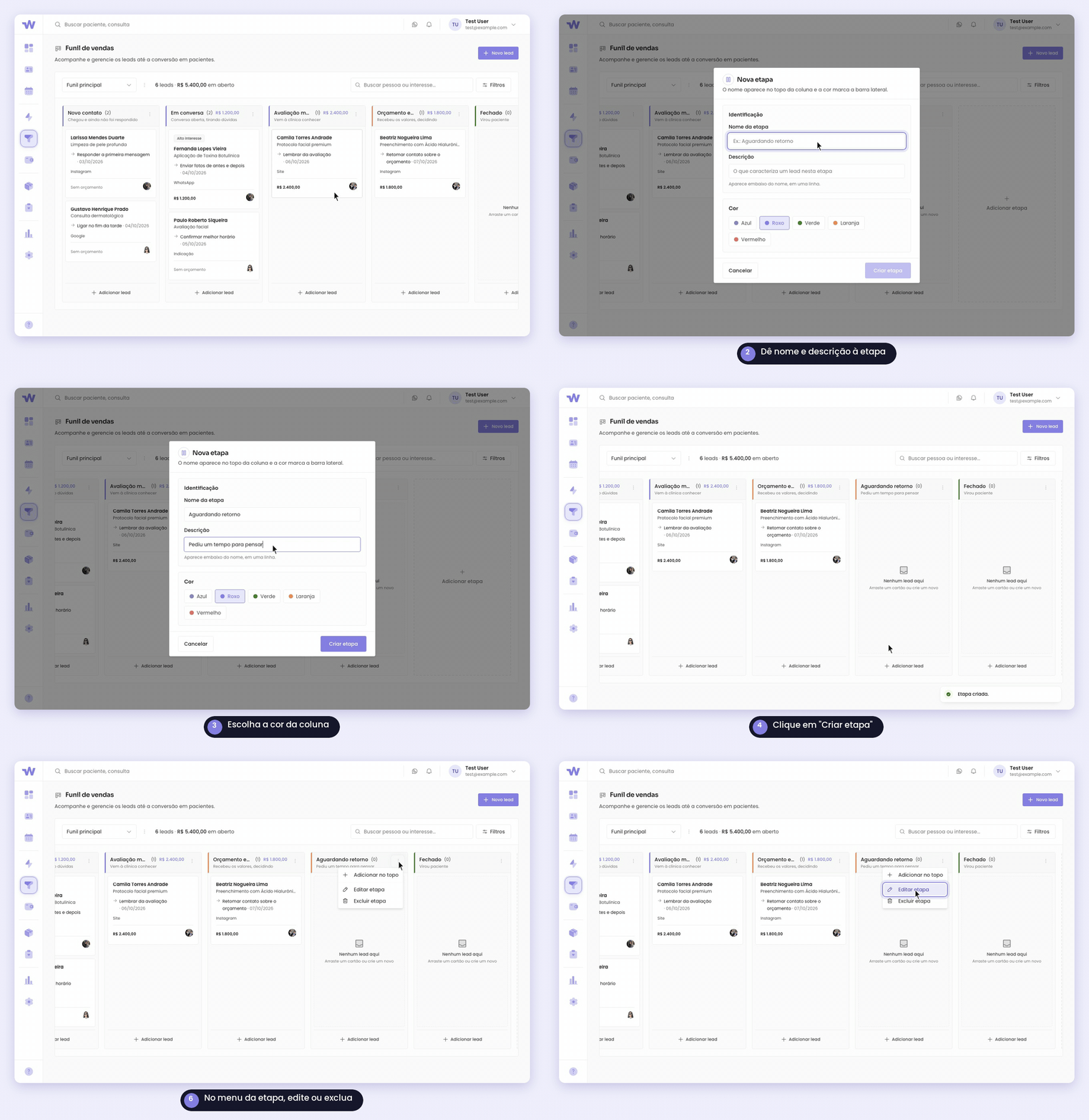
Passo a passo
- No menu lateral, acesse Vendas > Funil de vendas.
- No fim do quadro, clique em Adicionar etapa.
- Preencha o Nome da etapa, por exemplo "Aguardando retorno".
- Em Descrição, escreva o que caracteriza um lead nessa etapa. Ela aparece embaixo do nome, em uma linha.
- Escolha a Cor da coluna: Azul, Roxo, Verde, Laranja ou Vermelho.
- Clique em Criar etapa.
Pronto: a nova coluna aparece no funil, antes da etapa Fechado.
Editar, reordenar e excluir etapas
- Editar: nos três pontos da coluna, clique em Editar etapa, ajuste o que precisar e clique em Salvar etapa.
- Reordenar: arraste a coluna pelo cabeçalho até a nova posição.
- Excluir: nos três pontos da coluna, clique em Excluir etapa. Se a etapa tiver leads, escolha em Mover para para qual etapa eles vão antes de excluir.
O funil precisa ter pelo menos uma etapa: a última não pode ser excluída.
Criar um novo funil
Cada funil tem as próprias etapas e leads. Use funis separados para tipos de venda diferentes.
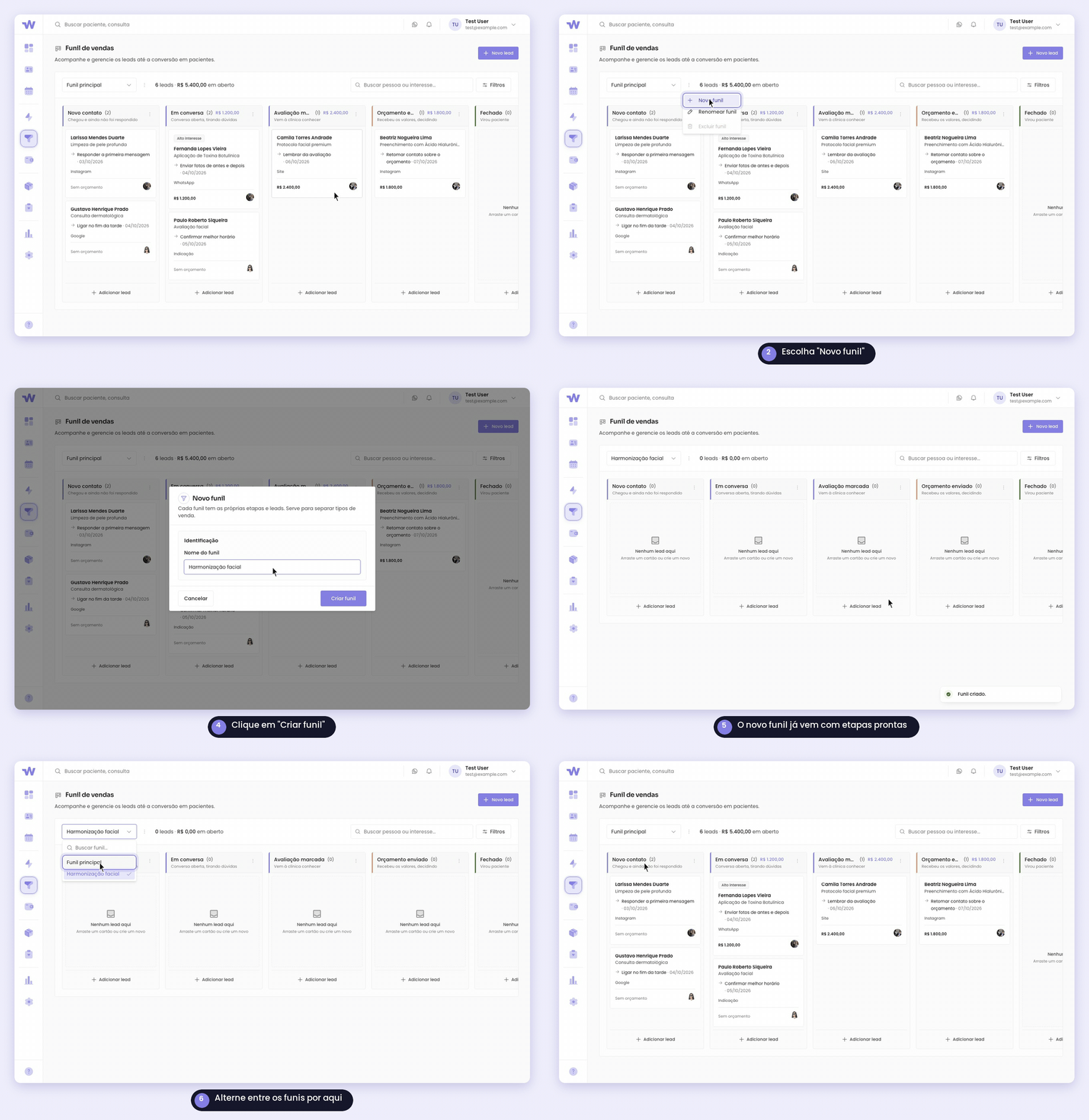
- Clique nos três pontos ao lado do nome do funil.
- Escolha Novo funil.
- Em Nome do funil, digite um nome, como "Estética", "Odontologia" ou "Reativação".
- Clique em Criar funil.
O novo funil já vem com as etapas padrão, prontas para você ajustar. Para trocar de funil, use a lista ao lado do resumo de leads.
Renomear ou excluir um funil
Nos três pontos ao lado do funil, use Renomear funil ou Excluir funil. A opção de excluir só fica disponível quando a clínica tem mais de um funil.
Dicas
- Mantenha poucas etapas e com nomes claros: fica mais fácil para a equipe saber onde colocar cada lead.
- Use a descrição da etapa para combinar o critério com a equipe, como "Recebeu os valores, decidindo".
- Ao cadastrar um lead com mais de um funil, o formulário pede também o Funil.
Veja também
Ainda com dúvidas?
Nossa equipe de suporte está pronta para ajudar você e sua clínica.