
Como criar perfis de acesso e definir permissões
Os perfis de acesso definem o que cada pessoa da equipe pode ver e fazer no WayDoctor. Você pode usar os perfis prontos do sistema ou criar perfis personalizados, como um perfil só para a recepção da tarde.
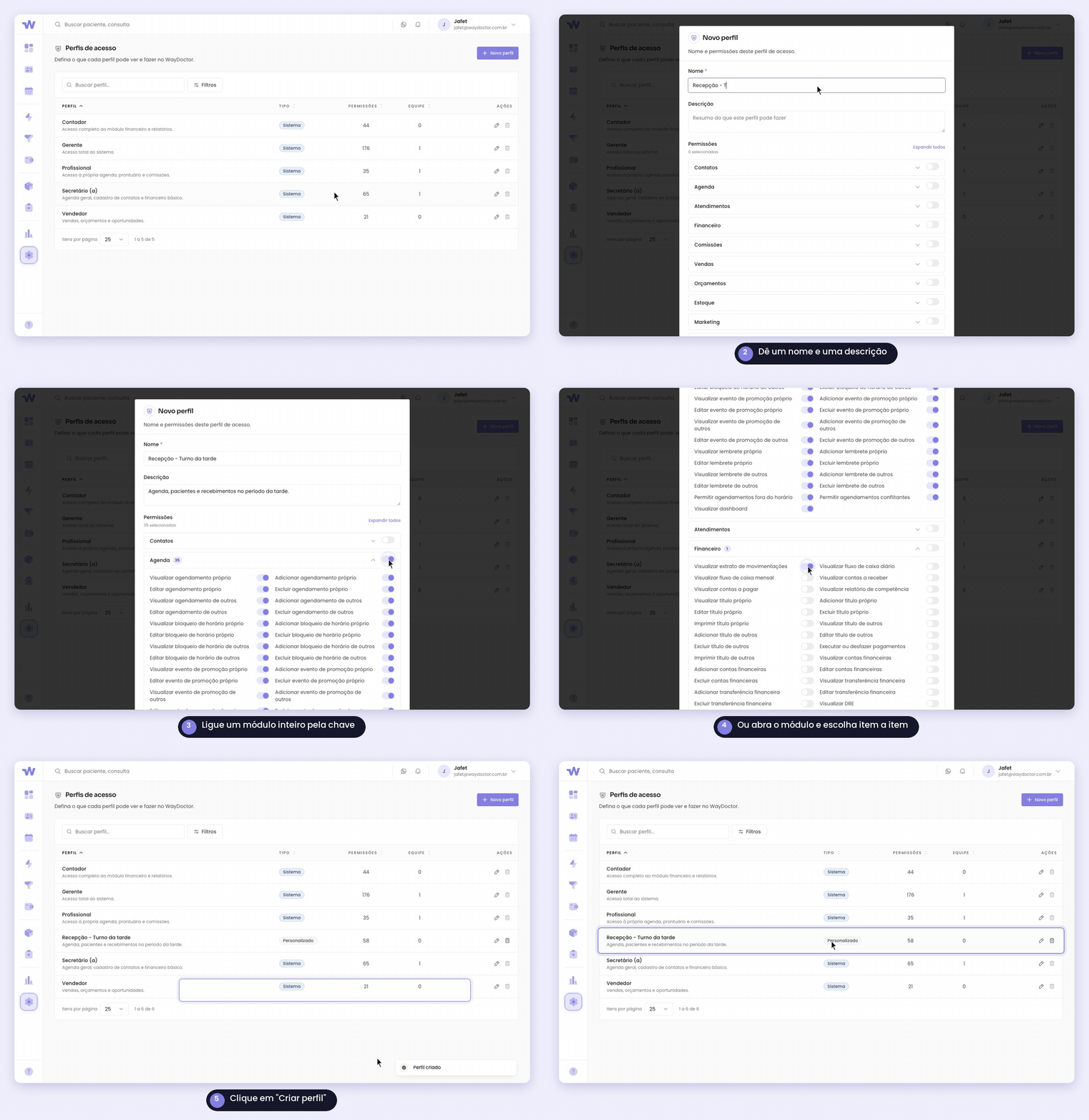
Passo a passo
- No menu lateral, acesse Configurações > Perfis de acesso.
- Clique em Novo perfil.
- Preencha o Nome (por exemplo, "Recepção - Turno da tarde") e, se quiser, uma Descrição.
- Em Permissões, ligue a chave ao lado de um módulo, como Agenda ou Contatos, para liberar todas as permissões dele de uma vez.
- Para escolher permissões uma a uma, clique no nome do módulo (por exemplo, Financeiro) e ligue apenas as chaves desejadas.
- Confira o contador de permissões selecionadas e clique em Criar perfil.
O novo perfil aparece na lista com o tipo Personalizado.
Módulos de permissão
As permissões são organizadas por módulo: Contatos, Agenda, Atendimentos, Financeiro, Comissões, Vendas, Orçamentos, Estoque, Marketing, Configurações, Exportações, Documentos e CRM. Use Expandir todos para ver todas as permissões abertas de uma vez.
Perfis do sistema
A lista mostra o Tipo de cada perfil, a quantidade de Permissões e quantas pessoas da Equipe usam o perfil.
| Tipo | O que você pode fazer |
|---|---|
| Sistema (Contador, Gerente, Profissional, Secretário (a), Vendedor) | Editar as permissões. Não podem ser removidos. |
| Personalizado | Editar e remover. |
Um perfil que ainda está vinculado a algum profissional não pode ser excluído. Remova o vínculo antes de excluir.
Vincular o perfil a um profissional
- No menu lateral, acesse Cadastros > Profissionais e abra o profissional.
- Na aba Acesso, ligue Acesso ao sistema.
- Em Perfil de usuário, selecione um ou mais perfis no campo Perfis.
- Salve o cadastro.
Dicas
- Comece por um perfil do sistema parecido com a função e ajuste as permissões, em vez de liberar tudo.
- Quem cuida de dados financeiros sensíveis deve ter um perfil próprio, com o módulo Financeiro liberado só para quem precisa.
- Para acompanhar o que cada pessoa fez no sistema, consulte os logs de atividade.
Veja também
Ainda com dúvidas?
Nossa equipe de suporte está pronta para ajudar você e sua clínica.