
Como configurar as mensagens do sistema
Em Mensagens do sistema você controla os avisos que o WayDoctor envia aos pacientes, como confirmações e lembretes de agendamento, e cria mensagens prontas para a equipe usar no dia a dia.
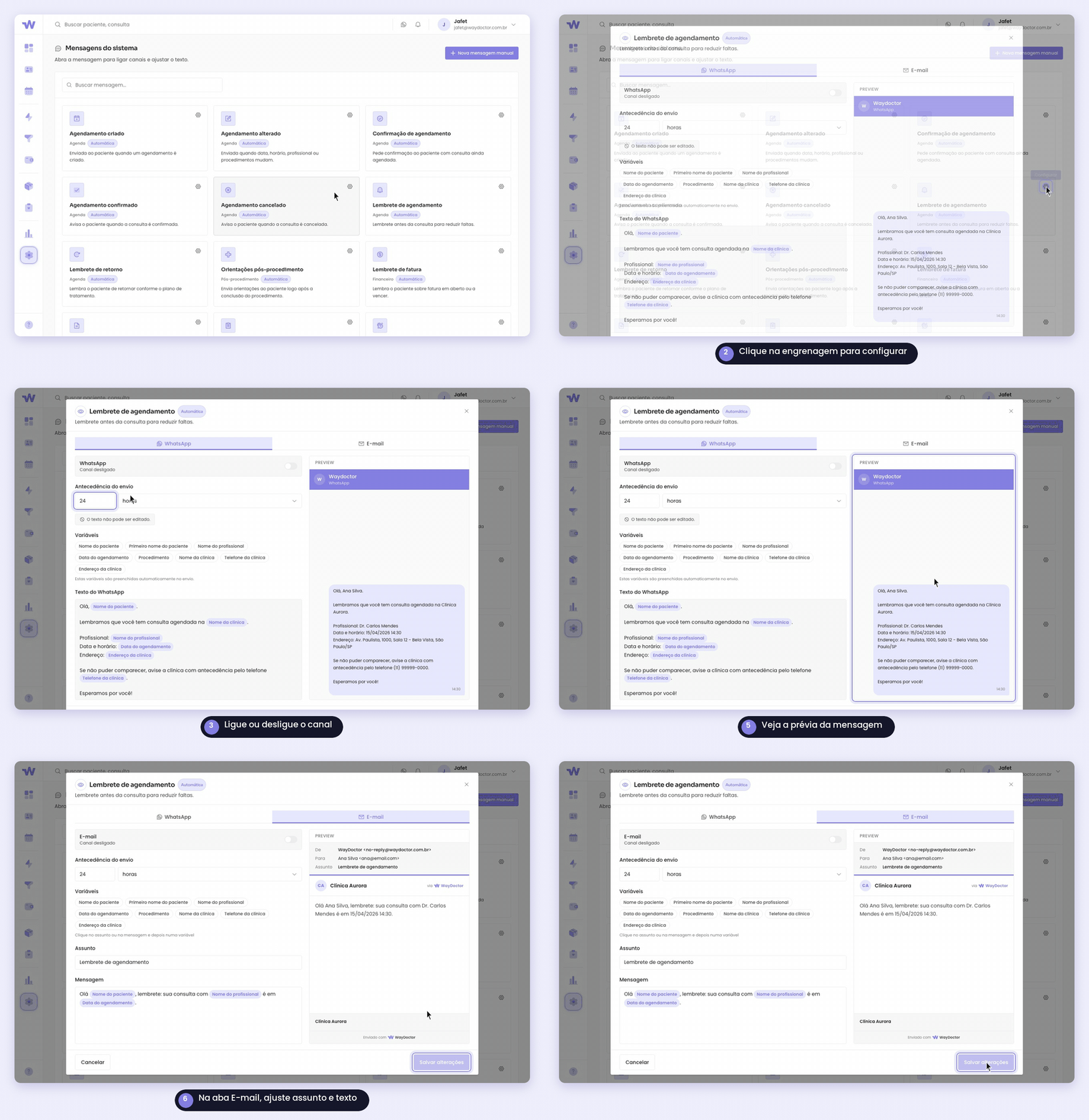
Passo a passo
- No menu lateral, acesse Configurações > Mensagens do sistema.
- No cartão da mensagem desejada, como Lembrete de agendamento, clique em Configurar.
- Na aba WhatsApp, ligue ou desligue o canal e defina a Antecedência do envio.
- Confira o texto no painel de prévia ao lado.
- Abra a aba E-mail para ligar o canal e ajustar o Assunto e a Mensagem.
- Clique em Salvar alterações.
Mensagens automáticas e manuais
Cada cartão mostra o grupo e o tipo da mensagem:
| Tipo | Como funciona | Exemplos |
|---|---|---|
| Automática | O sistema envia sozinho quando o evento acontece. | Agendamento criado, Confirmação de agendamento, Lembrete de agendamento, Lembrete de retorno, Orientações pós-procedimento, Lembrete de fatura, Envio de orçamento, Formulário de pré-atendimento, Boas-vindas, Aniversário |
| Manual | A equipe escolhe a mensagem e envia na hora. | Contato do paciente, Contato do profissional, Contato do fornecedor, Evento na agenda, Lista de espera |
No WhatsApp, o texto das mensagens automáticas é padrão e não pode ser editado. As variáveis, como nome do paciente e horário, são preenchidas automaticamente. No e-mail, você pode editar o assunto e o corpo.
Em mensagens enviadas depois do atendimento, como Orientações pós-procedimento, a opção de tempo aparece como Enviar depois da conclusão. Na mensagem Formulário de pré-atendimento, você escolhe também o Formulário padrão enviado ao paciente.
Criar uma mensagem manual
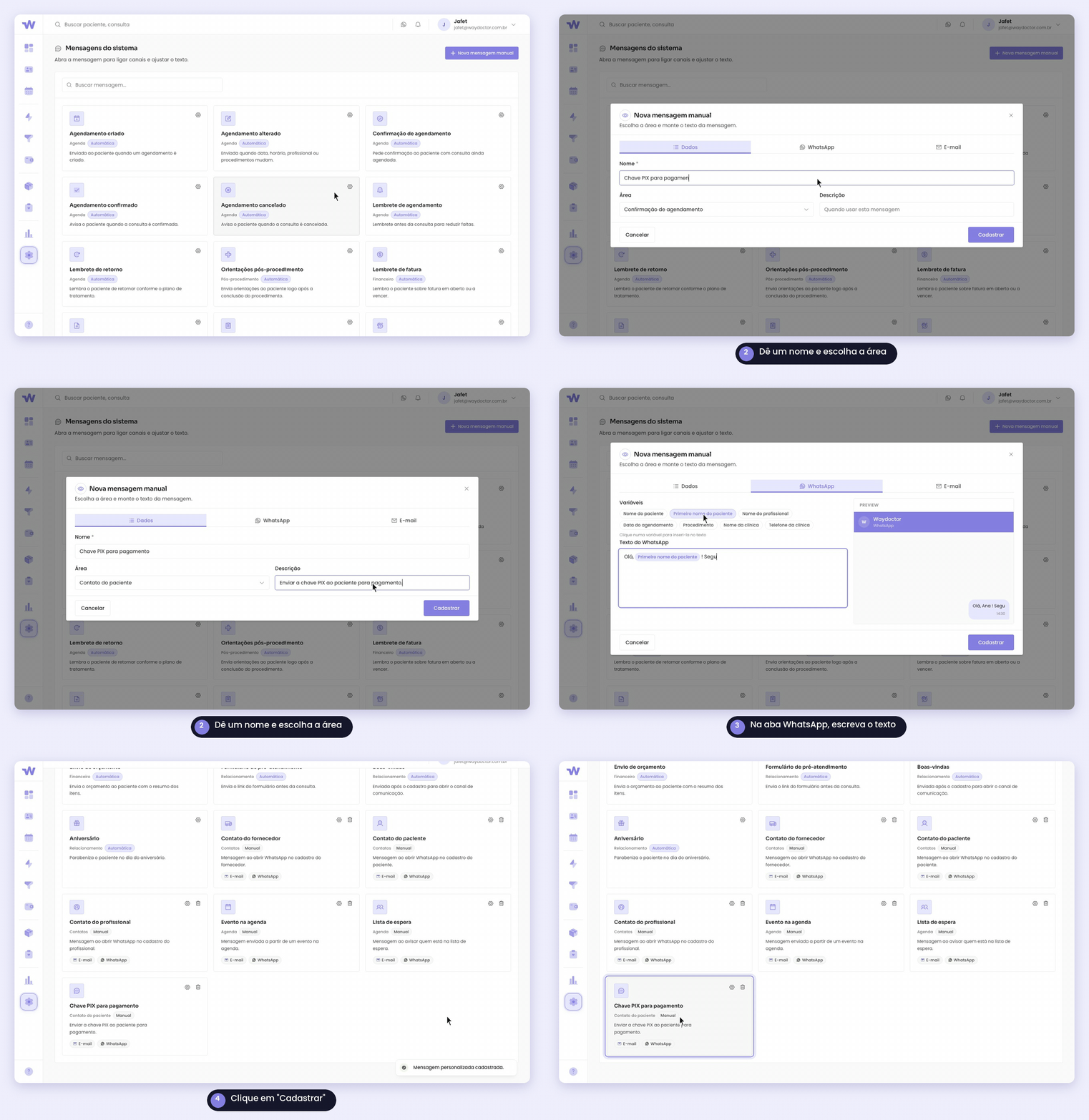
- Clique em Nova mensagem manual.
- Na aba Dados, preencha o Nome, escolha a Área onde a mensagem vai aparecer (por exemplo, Contato do paciente) e, se quiser, uma Descrição.
- Na aba WhatsApp, escreva o texto e clique numa variável, como Primeiro nome do paciente, para inseri-la.
- Na aba E-mail, o Assunto e a Mensagem são opcionais: se ficarem em branco, o sistema usa o nome e o texto do WhatsApp.
- Clique em Cadastrar.
A mensagem passa a aparecer na lista de mensagens manuais. Para removê-la, clique em Excluir no cartão e confirme. Depois disso, ela não aparece mais na hora do envio.
Dicas
- Use mensagens manuais para textos que a equipe repete muito, como dados para pagamento ou orientações de preparo.
- Em Preferências do sistema, na aba Geral, a opção Envio de mensagens pelo WhatsApp define se as mensagens abrem no WhatsApp Web ou no aplicativo.
Veja também
Ainda com dúvidas?
Nossa equipe de suporte está pronta para ajudar você e sua clínica.