
Como criar modelos de contratos e documentos
Em Contratos e Documentos você guarda os textos base de contratos de tratamento, termos de consentimento, autorizações de uso de imagem e outros documentos entregues ao paciente. As variáveis deixam o texto pronto para receber os dados reais na emissão.
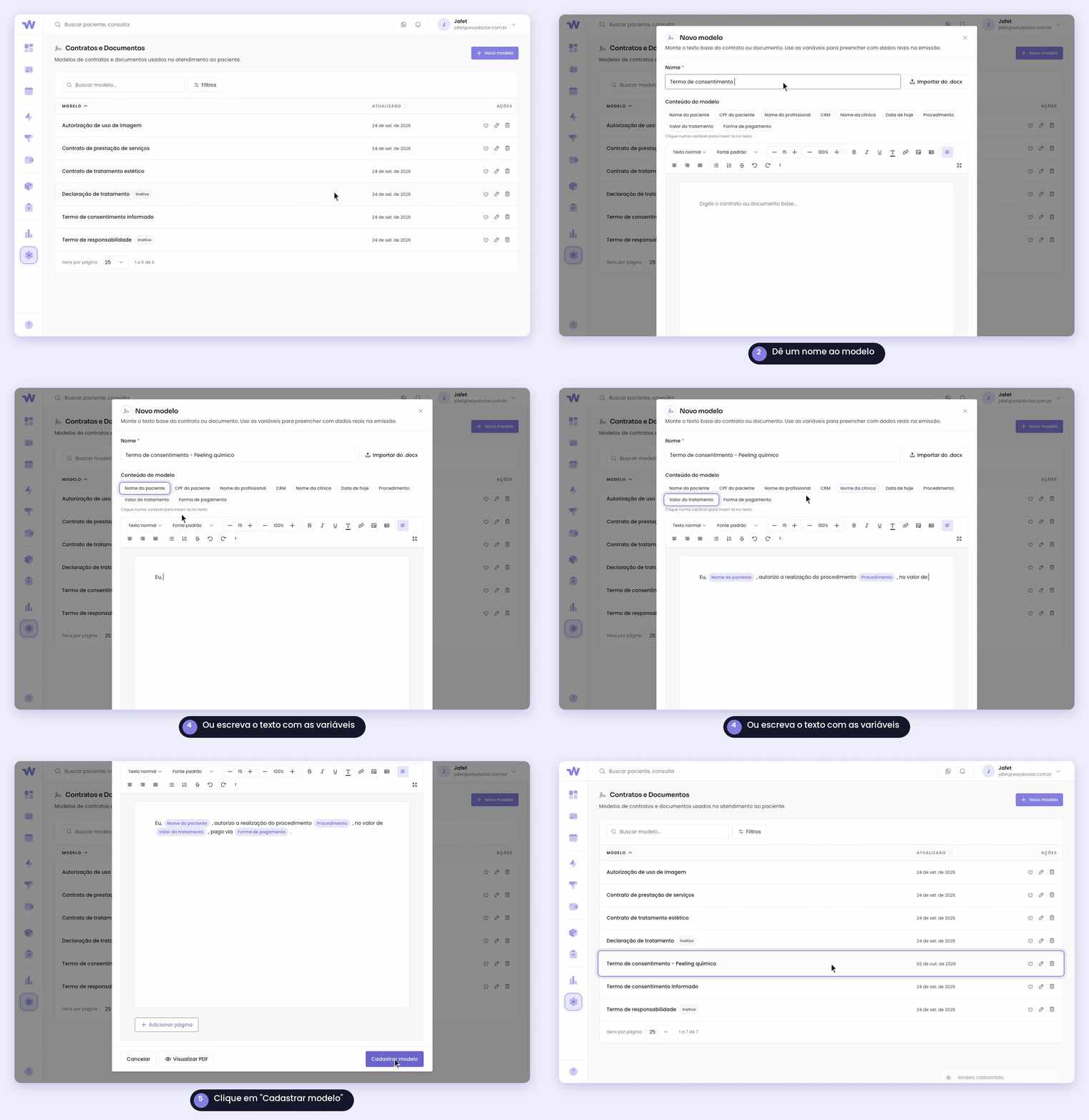
Passo a passo
- No menu lateral, acesse Configurações > Contratos e Documentos.
- Clique em Novo modelo.
- Informe o Nome (por exemplo, "Termo de consentimento - Peeling químico").
- Se você já tem o texto no Word, clique em Importar do .docx e escolha o arquivo. Se preferir, escreva direto no editor.
- Para inserir dados que mudam a cada paciente, posicione o cursor e clique numa variável, como Nome do paciente, Procedimento ou Valor do tratamento.
- Se quiser conferir o resultado, clique em Visualizar PDF.
- Clique em Cadastrar modelo.
O modelo aparece na lista como ativo.
Variáveis disponíveis
Além das variáveis comuns a atestados e prescrições, os contratos têm variáveis financeiras:
| Variável | O que entra no documento |
|---|---|
| Nome do paciente e CPF do paciente | Identificação do paciente. |
| Nome do profissional e CRM | Profissional responsável. |
| Nome da clínica | Nome cadastrado em Dados da clínica. |
| Data de hoje | Data da emissão. |
| Procedimento | Procedimento contratado. |
| Valor do tratamento | Valor acordado com o paciente. |
| Forma de pagamento | Como o paciente vai pagar. |
As variáveis aparecem como etiquetas coloridas no editor e funcionam como um bloco único: para trocar uma variável, apague a etiqueta e clique na variável certa.
Importar do Word
O botão Importar do .docx aceita arquivos no formato .docx. É possível escolher mais de um arquivo de uma vez: cada arquivo vira uma página do modelo. Se o modelo já tiver texto, o sistema pergunta se você quer substituir o conteúdo atual.
Gerenciar modelos
- Desativar/Ativar (ícone de energia): tira o modelo de uso sem apagá-lo. Modelos desativados ficam marcados como Inativo.
- Editar (lápis): altera nome e texto.
- Remover (lixeira): exclui o modelo após confirmação.
Use a busca pelo nome e o botão Filtros para ver só modelos ativos ou inativos.
Dicas
- Use nomes que deixem claro o procedimento ou a finalidade, como "Contrato de tratamento estético" ou "Autorização de uso de imagem". Isso facilita encontrar o modelo certo depois.
- Para documentos longos, use Tela cheia no editor e Adicionar página para separar cláusulas em páginas.
Veja também
Ainda com dúvidas?
Nossa equipe de suporte está pronta para ajudar você e sua clínica.