
Acesso do profissional ao sistema
Cadastrar um profissional não dá acesso automático ao sistema. Quando você liga o acesso, a WayDoctor envia um convite para o e-mail cadastrado, e o profissional define a própria senha.
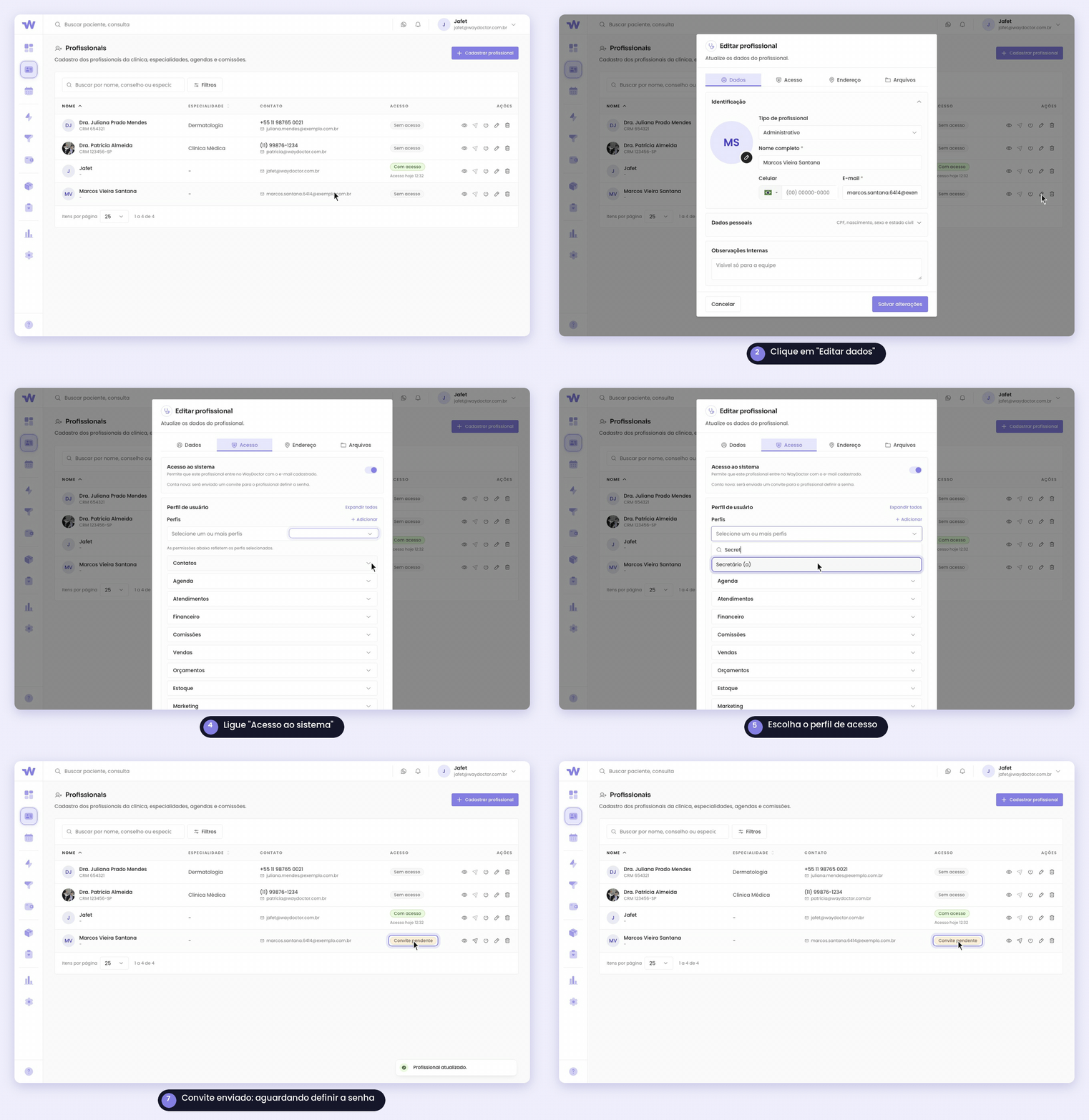
Passo a passo
- No menu lateral, acesse Cadastros > Profissionais.
- Na linha do profissional, clique em Editar dados.
- Abra a aba Acesso.
- Ligue o interruptor Acesso ao sistema.
- Em Perfil de usuário, abra o campo Perfis e escolha um ou mais perfis, como Secretário (a) ou Profissional.
- Clique em Salvar alterações.
Pronto: na coluna Acesso da lista, o status muda para Convite pendente até o profissional definir a senha.
Convite ou conta existente
Ao ligar Acesso ao sistema, o formulário mostra o que vai acontecer com o e-mail informado:
- Conta nova: será enviado um convite para o profissional definir a senha.
- E-mail que já tem conta na WayDoctor: o acesso é vinculado à conta existente, sem novo convite.
Se o e-mail estiver vazio, o formulário pede para preencher o e-mail na aba Dados antes de conceder o acesso.
Status de acesso na lista
| Status | O que significa |
|---|---|
| Sem acesso | O profissional está cadastrado, mas não entra no sistema. |
| Convite pendente | O convite foi enviado e o profissional ainda não definiu a senha. |
| Com acesso | O profissional já definiu a senha. A lista mostra quando foi o último acesso ou Nunca acessou. |
Reenviar o convite
Se o profissional não encontrou o e-mail, reenvie o convite:
- Na lista, use a ação Reenviar convite da linha do profissional; ou
- Em Editar dados > Acesso, clique em Reenviar convite, ao lado do status Convite pendente.
Peça para o profissional conferir também a caixa de spam.
Perfis e permissões
O perfil define o que o profissional pode ver e fazer. Logo abaixo do campo Perfis, o formulário lista as permissões de cada módulo de acordo com os perfis selecionados. Use Expandir todos para revisar tudo de uma vez.
Se nenhum perfil existente serve, clique em Adicionar, ao lado do campo Perfis, para criar um novo.
Dê a cada pessoa só as permissões de que ela precisa. Uma recepcionista, por exemplo, normalmente não precisa ver o financeiro completo.
Para tirar o acesso, desligue Acesso ao sistema e salve. O cadastro do profissional continua na clínica.
Veja também
Ainda com dúvidas?
Nossa equipe de suporte está pronta para ajudar você e sua clínica.