
Salas e recursos
Com salas e recursos cadastrados, cada agendamento pode reservar o espaço onde o atendimento vai acontecer. A agenda avisa quando a sala já está ocupada no horário, o que evita dois atendimentos no mesmo lugar.
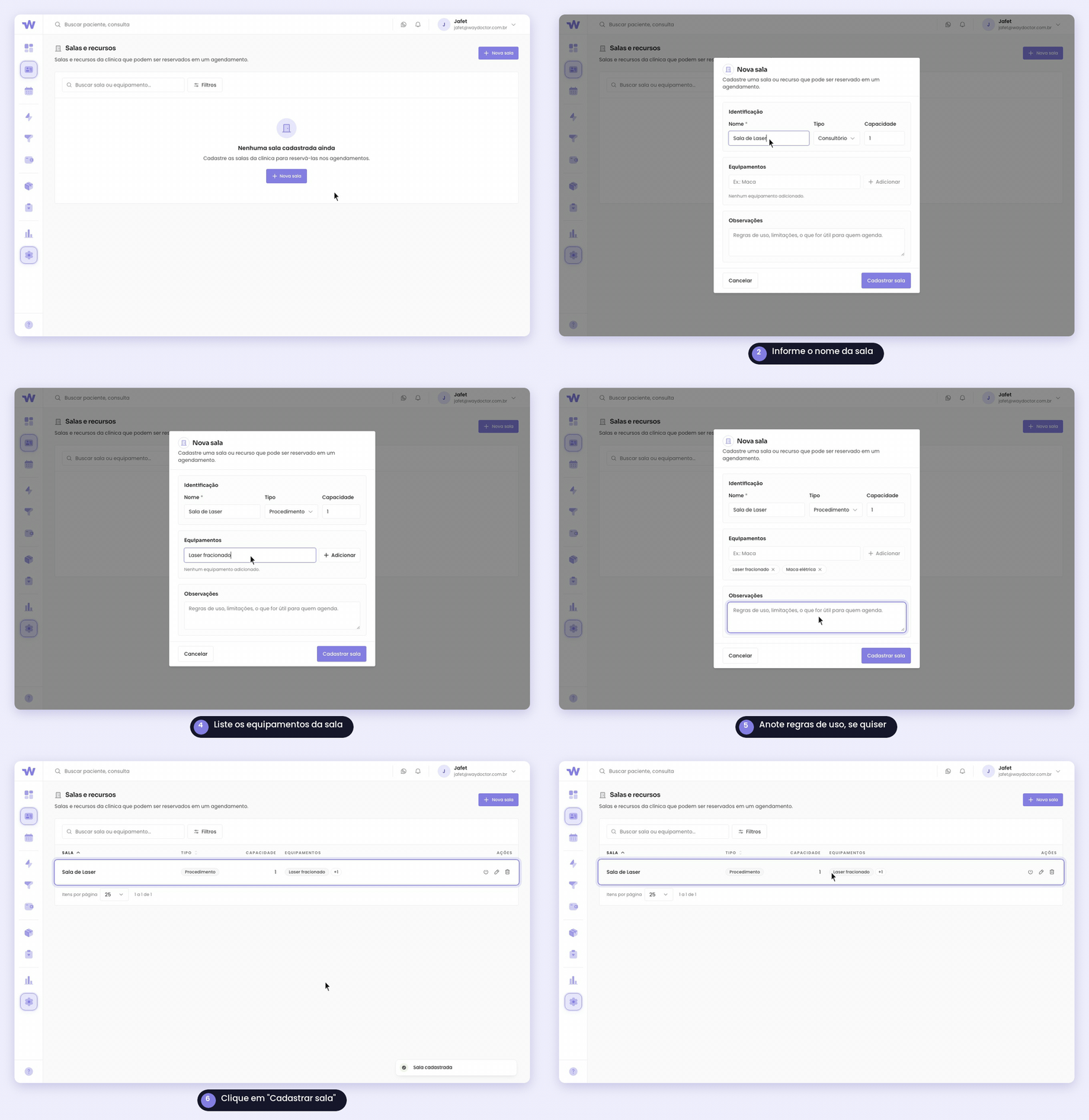
Passo a passo: cadastrar uma sala
- No menu lateral, acesse Cadastros > Salas e recursos.
- Clique em Nova sala.
- Em Identificação, informe o Nome (obrigatório), escolha o Tipo e ajuste a Capacidade.
- Em Equipamentos, digite cada item e clique em Adicionar.
- Em Observações, anote regras de uso, se quiser.
- Clique em Cadastrar sala.
Pronto: a sala aparece na lista com tipo, capacidade e equipamentos.
Passo a passo: reservar a sala no agendamento
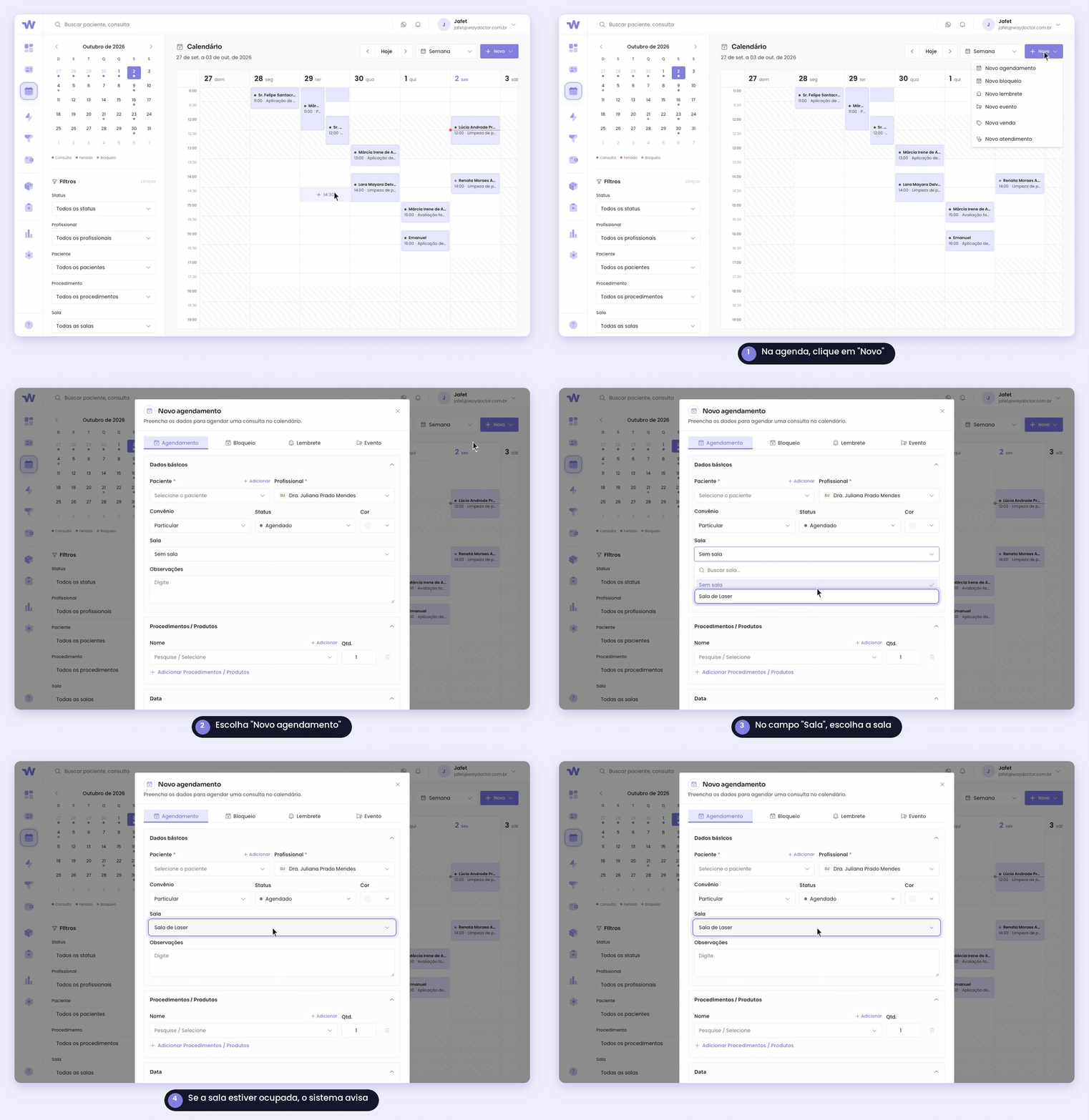
- No menu lateral, acesse Agenda > Calendário.
- Clique em Novo e escolha Novo agendamento.
- Preencha paciente, profissional, procedimento e horário normalmente.
- No campo Sala, troque Sem sala pela sala desejada.
- Salve o agendamento.
Se a sala já estiver reservada no mesmo horário, o sistema mostra um aviso como "A sala já está ocupada" com a data e a hora do conflito. Escolha outra sala ou outro horário.
Tipos de sala
| Tipo | Exemplo de uso |
|---|---|
| Consultório | Consultas e avaliações. |
| Procedimento | Aplicações, laser, limpeza de pele. |
| Cirúrgica | Pequenas cirurgias e procedimentos invasivos. |
| Atendimento | Espaços de uso geral, como sala de triagem. |
Outros usos das salas na agenda
- Filtro por sala: no painel lateral da agenda, use o filtro Sala para ver só os horários de um espaço.
- Bloqueios: ao criar um bloqueio de agenda, você pode bloquear salas específicas, por exemplo para manutenção de um equipamento.
Quando o menu ou o campo Sala não aparecem
O item Salas e recursos no menu e o campo Sala no agendamento dependem da opção Habilitar salas e recursos, em Configurações > Preferências, aba Geral. Essa opção vale para toda a clínica. Peça ao administrador para ativá-la, se for o caso.
O campo também só aparece quando existe pelo menos uma sala ativa cadastrada.
Use Desativar na lista para tirar temporariamente uma sala de uso, por exemplo durante uma reforma. Ela deixa de ser oferecida nos novos agendamentos e pode ser ativada de novo depois.
Veja também
Ainda com dúvidas?
Nossa equipe de suporte está pronta para ajudar você e sua clínica.