
Como cadastrar um convênio e seus planos
Antes de emitir guias TISS, cadastre cada operadora que a clínica atende. No mesmo formulário você informa os dados de faturamento e os planos aceitos, sem precisar de outra tela.
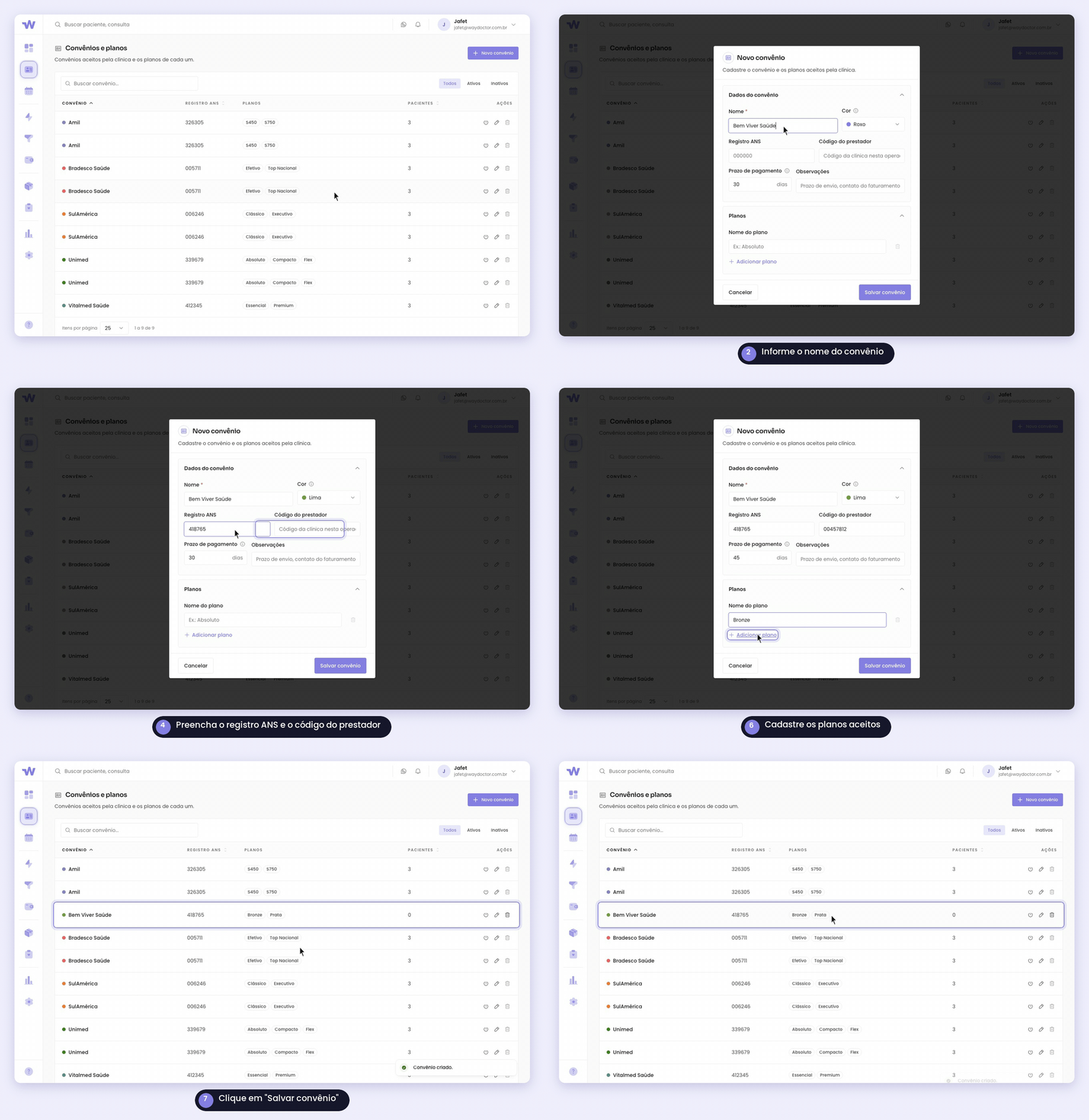
Passo a passo
- No menu lateral, acesse Cadastros > Convênios e planos.
- Clique em Novo convênio, no canto superior direito.
- Em Dados do convênio, informe o Nome (obrigatório).
- Escolha a Cor que identifica o convênio.
- Preencha o Registro ANS da operadora e o Código do prestador, que é o código da clínica nessa operadora.
- Defina o Prazo de pagamento em dias.
- Em Planos, digite o Nome do plano. Para cadastrar outro, clique em Adicionar plano.
- Clique em Salvar convênio.
Pronto: o convênio aparece na lista com os planos cadastrados.
Campos do convênio
| Campo | Para que serve |
|---|---|
| Nome | Como o convênio aparece na ficha do paciente, na guia e na fatura. |
| Cor | Cor do convênio na agenda, quando a agenda está configurada para colorir por convênio. |
| Registro ANS | Número da operadora na ANS, que vai na guia e no XML do faturamento. |
| Código do prestador | Código que a operadora deu à clínica. |
| Prazo de pagamento | Quantos dias o convênio leva para pagar. Define a previsão de recebimento da fatura. |
| Observações | Anotações internas, como regras de envio ou contatos. |
Planos
Cada convênio pode ter quantos planos você quiser (por exemplo, Essencial, Premium, Empresarial). O plano é escolhido na carteira do paciente e define o valor de cada procedimento na guia, quando você cadastra preços por plano.
Para tirar um plano da lista antes de salvar, use o ícone de lixeira ao lado dele.
A lista de convênios
A tela Convênios e planos mostra o nome, o Registro ANS, os Planos e quantos Pacientes têm carteira de cada convênio. Use a busca para encontrar um convênio e as abas Todos, Ativos e Inativos para filtrar.
Não sabe o registro ANS da operadora? Ele aparece na carteirinha do paciente e no portal da operadora. Sem ele a fatura não fecha.
Veja também
Ainda com dúvidas?
Nossa equipe de suporte está pronta para ajudar você e sua clínica.