
Como acompanhar e editar guias TISS
A tela de guias reúne todas as guias de consulta e SP/SADT da clínica. Por ela você confere o que falta faturar, corrige dados e imprime guias.
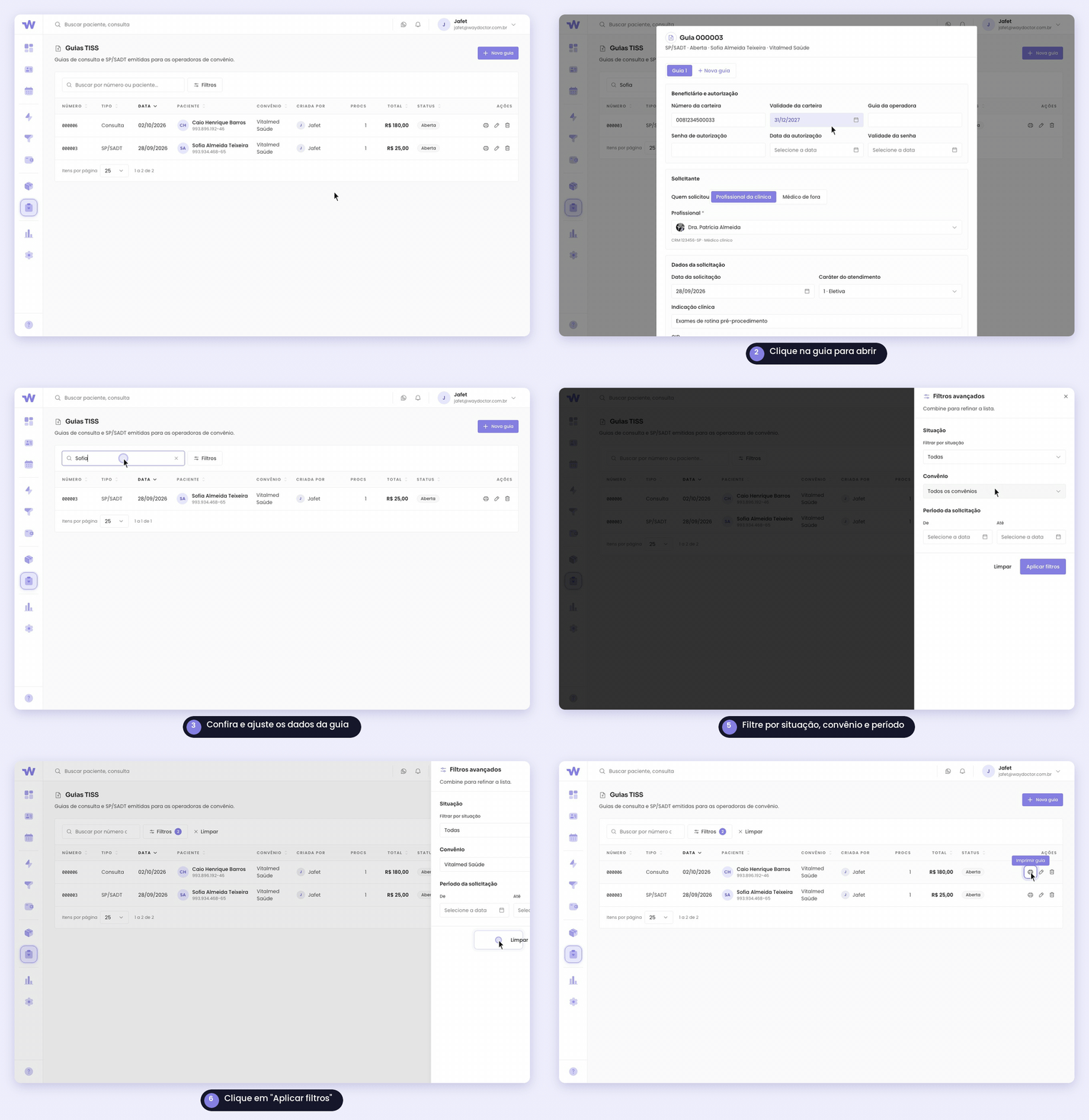
Passo a passo
- No menu lateral, acesse Convênios (TISS) > Guias.
- Digite o número da guia ou o nome do paciente em Buscar por número ou paciente.
- Clique na linha da guia para abri-la. Confira e ajuste os dados e clique em Salvar, ou em Cancelar para fechar sem mudar nada.
- Para refinar a lista, clique em Filtros.
- Escolha a Situação, o Convênio e o Período da solicitação (De e Até).
- Clique em Aplicar filtros.
- Para imprimir, clique no ícone de impressora Imprimir guia, na linha da guia.
Para voltar à lista completa, clique em Limpar, ao lado de Filtros.
Status da guia
| Status | O que significa |
|---|---|
| Aberta | Guia emitida, ainda fora de fatura fechada. Pode ser editada e excluída. |
| Faturada | Entrou em uma fatura fechada. Fica bloqueada para edição. |
| Glosada | A operadora pagou e glosou parte ou todo o valor. |
| Paga | A operadora pagou o valor da guia. |
Ao abrir a tela, o filtro de Situação vem em Abertas, que são as guias que ainda precisam ser faturadas. Escolha Todas para ver também as faturadas, glosadas e pagas.
Colunas da lista
A lista mostra Número, Tipo (Consulta ou SP/SADT), Data da solicitação, Paciente, Convênio, quem criou a guia (Criada por), quantidade de procedimentos (Procs), Total e Status. Clique no título de uma coluna para ordenar.
Ações de cada guia
- Imprimir guia: gera o PDF da guia no layout TISS.
- Editar: abre a guia para alterar. Em guias faturadas, glosadas ou pagas, o botão vira Ver guia e abre só para consulta.
- Excluir: remove a guia. Fica desabilitado quando a guia já foi faturada.
Precisa corrigir uma guia que já está em fatura fechada? Reabra a fatura e tire a guia de lá. Veja Como enviar a fatura e registrar o retorno da operadora.
Veja também
Ainda com dúvidas?
Nossa equipe de suporte está pronta para ajudar você e sua clínica.