
Como criar uma fatura de convênio
A fatura reúne as guias de um convênio que serão cobradas da operadora. Guias de consulta e SP/SADT entram juntas na mesma fatura, e o fechamento separa cada tipo nos lotes do padrão TISS.
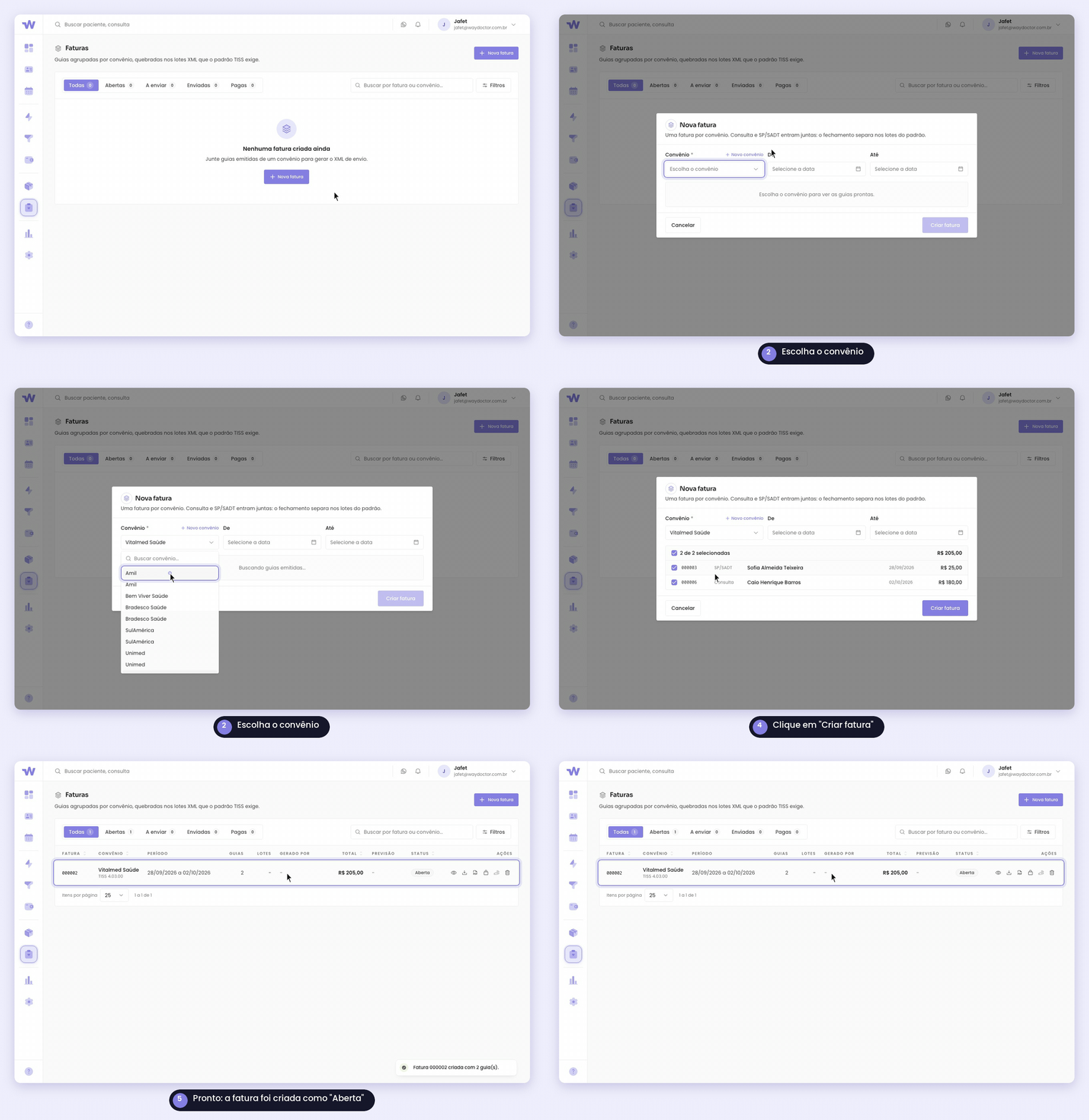
Passo a passo
- No menu lateral, acesse Convênios (TISS) > Faturas.
- Clique em Nova fatura.
- Em Convênio, escolha a operadora.
- Se quiser limitar o período, informe as datas De e Até.
- Confira a lista de guias. Todas as guias abertas do convênio já vêm marcadas. Desmarque as que não devem entrar agora.
- Clique em Criar fatura.
Pronto: a fatura aparece na lista com status Aberta, o total e a quantidade de guias.
Conferir e ajustar a fatura
Clique em Ver fatura (ícone de olho) para abrir os detalhes. Enquanto a fatura está aberta, você pode:
- Adicionar guia: inclui guias do mesmo convênio que ficaram de fora.
- Tirar da fatura: marque as guias e clique no botão para devolvê-las à fila de faturamento.
- Buscar guia ou paciente dentro da fatura.
- Clicar em uma guia para corrigir os dados dela.
Se algum dado obrigatório estiver faltando, a fatura mostra o aviso Esta fatura ainda não fecha, com a lista do que corrigir em cada guia.
Situações da fatura
| Situação | O que significa |
|---|---|
| Aberta | Em montagem. Guias podem entrar e sair. |
| A enviar | Fechada, com os arquivos XML gerados, esperando o envio ao portal da operadora. |
| Enviada | Você registrou o envio no portal. O valor já está no contas a receber. |
| Paga | Todas as guias foram pagas ou glosadas. |
Use as abas Todas, Abertas, A enviar, Enviadas e Pagas para filtrar, e Filtros para escolher o convênio.
Ações de cada fatura
- Ver fatura: abre guias, pagamentos e histórico.
- Baixar XML: mostra os lotes e os arquivos da fatura.
- Capa da fatura: gera o PDF de capa para acompanhar o envio.
- Fechar fatura: valida as guias e gera os lotes XML.
- Excluir: apaga a fatura aberta. As guias voltam para a fila de faturamento e nenhuma é apagada.
Uma fatura atende um convênio só. Se a clínica atende várias operadoras, crie uma fatura para cada uma.
Veja também
Ainda com dúvidas?
Nossa equipe de suporte está pronta para ajudar você e sua clínica.