
Como criar uma guia TISS
A guia TISS registra o atendimento feito pelo convênio e é a base da fatura enviada à operadora. Você cria a guia em poucos cliques e a WayDoctor preenche os dados da carteira do paciente.
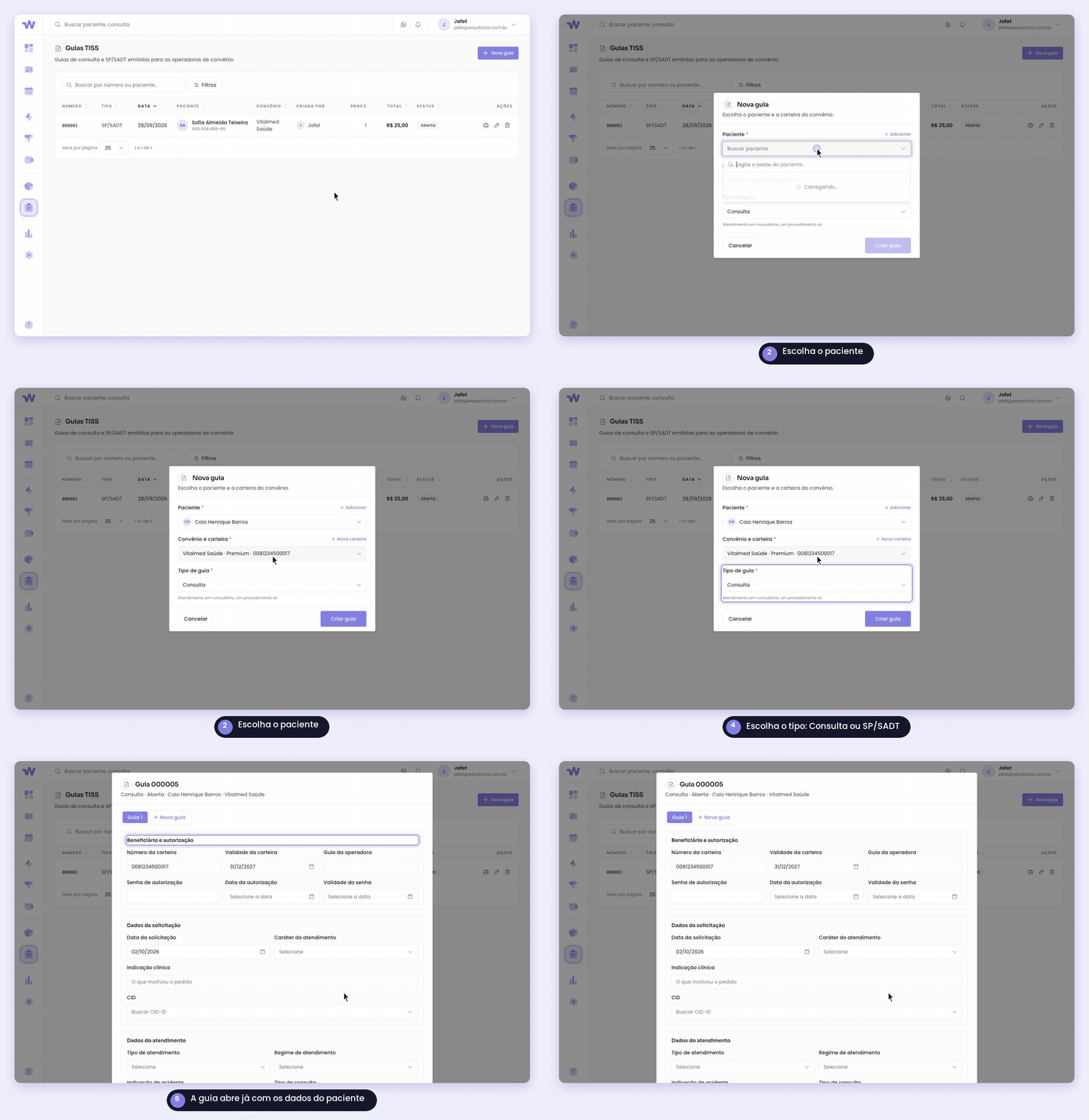
Passo a passo
- No menu lateral, acesse Convênios (TISS) > Guias.
- Clique em Nova guia.
- Em Paciente, busque e escolha o paciente.
- Confira o campo Convênio e carteira. Se o paciente tiver só uma carteira, ela já vem escolhida.
- Em Tipo de guia, escolha Consulta ou SP/SADT.
- Clique em Criar guia. A guia abre com número, carteira e validade já preenchidos.
Depois, complete os dados do atendimento:
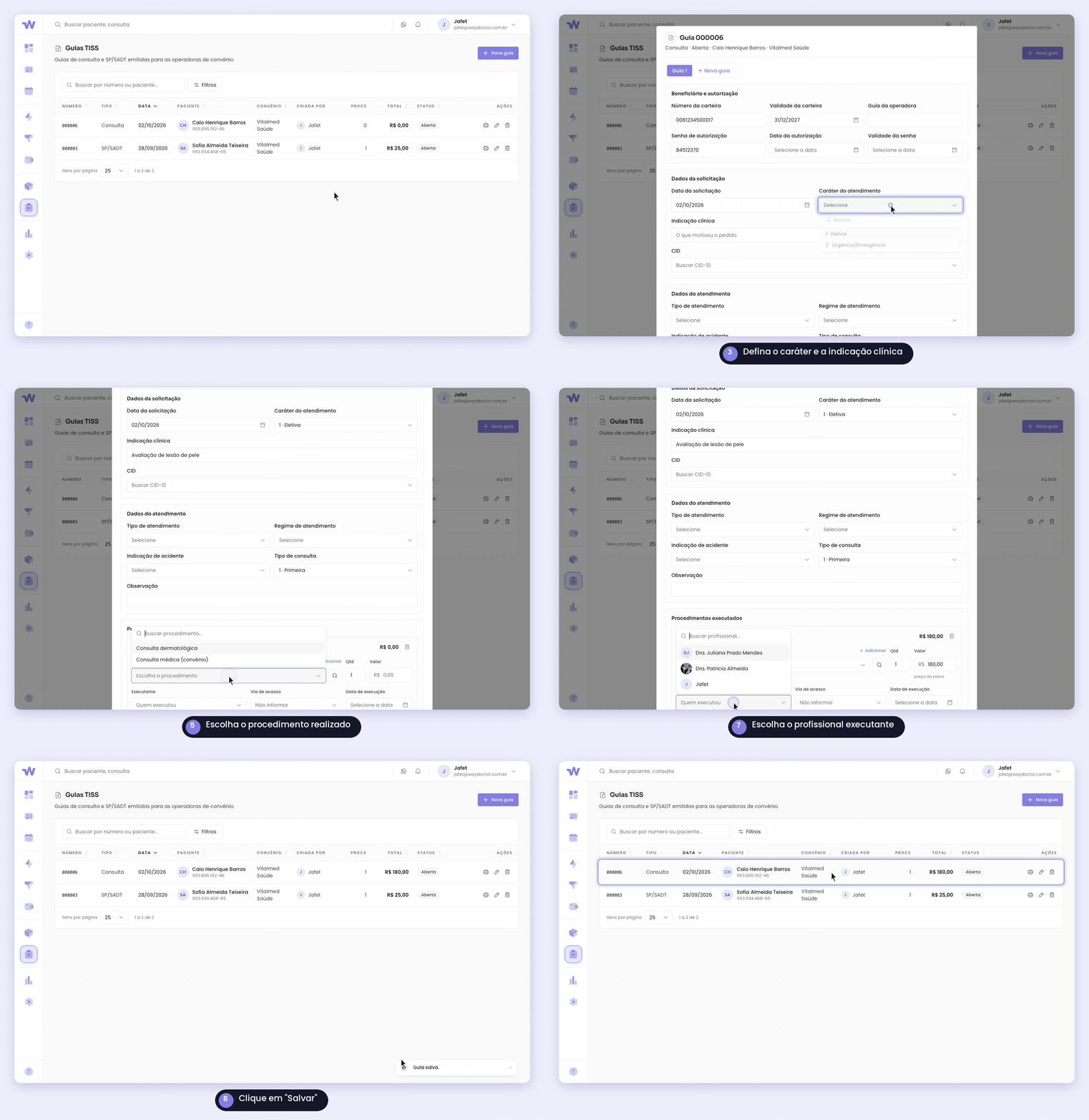
- Em Beneficiário e autorização, informe a Senha de autorização e a Guia da operadora, se houver.
- Em Dados da solicitação, escolha o Caráter do atendimento e descreva a Indicação clínica. Se quiser, informe o CID.
- Em Procedimentos executados, clique em Adicionar procedimento e escolha o procedimento. O Valor vem da tabela do plano.
- Em Executante, escolha o profissional que fez o atendimento.
- Clique em Salvar.
Pronto: a guia aparece na lista com status Aberta, pronta para entrar em uma fatura.
Consulta ou SP/SADT?
| Tipo | Quando usar |
|---|---|
| Consulta | Atendimento em consultório, com um procedimento só. |
| SP/SADT | Exames, terapias e procedimentos em série. Pede também o Solicitante: um profissional da clínica ou um Médico de fora, com conselho, número, UF e CBO. |
Outras formas de criar a guia
- Pela agenda: no detalhe de um agendamento com convênio, a seção Guia TISS tem o botão Gerar guia TISS.
- Pelo atendimento: na tela de preenchimento do atendimento, use Gerar guia TISS.
- Pela ficha do paciente: na aba Convênio, clique em Nova guia.
Quando o mesmo atendimento precisa de mais de uma guia, use Nova guia no topo da guia aberta. As guias do atendimento ficam lado a lado (Guia 1, Guia 2) e podem ser removidas com Excluir esta guia.
Dicas
- O botão Imprimir, no rodapé, gera a guia em PDF no layout TISS.
- Só procedimentos ativos e com código TUSS aparecem na lista. Veja Como definir o valor de um procedimento por convênio.
- Para a fatura fechar, o executante precisa ter conselho, número, UF e CBO no cadastro do profissional.
Guia que já entrou em uma fatura fechada fica bloqueada: a WayDoctor avisa "Guia já faturada. Remova ela do lote para editar."
Veja também
Ainda com dúvidas?
Nossa equipe de suporte está pronta para ajudar você e sua clínica.