
Como editar e inativar um convênio
Você pode mudar os dados de um convênio e incluir novos planos a qualquer momento. Quando a clínica deixar de atender uma operadora, inative o convênio em vez de removê-lo.
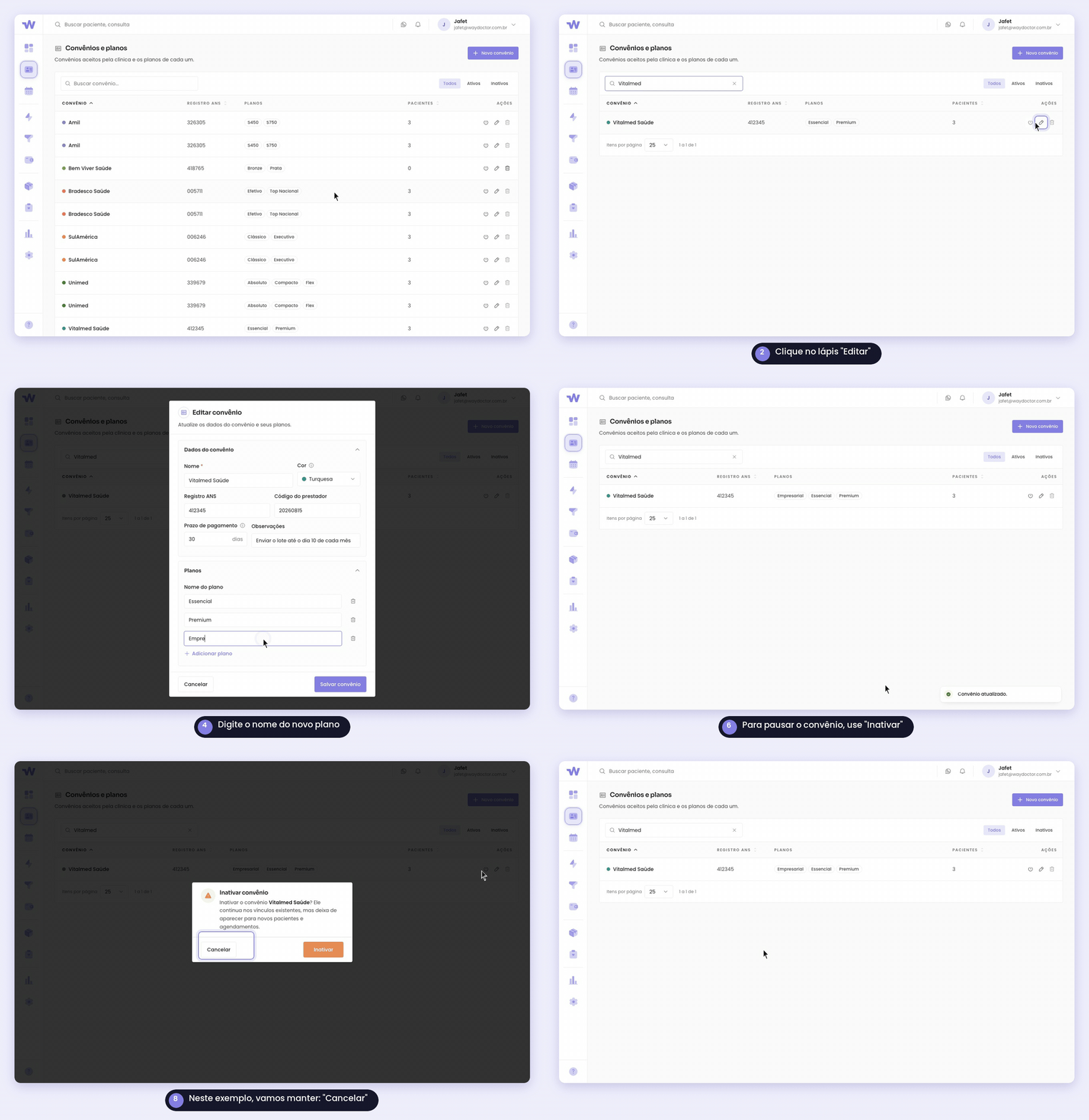
Passo a passo
- No menu lateral, acesse Cadastros > Convênios e planos.
- Busque o convênio pelo nome.
- Clique no lápis Editar, na linha do convênio.
- Altere os campos que quiser. Para incluir um plano, clique em Adicionar plano e digite o nome.
- Clique em Salvar convênio. A coluna Planos já mostra a mudança.
- Para pausar o convênio, clique em Inativar convênio, na linha dele.
- Confira a mensagem e clique em Inativar para confirmar, ou em Cancelar para manter como está.
O que acontece ao inativar
- O convênio continua nas carteiras e guias que já existem.
- Ele deixa de aparecer para novos pacientes e agendamentos.
- Ele sai da aba Ativos e passa para Inativos.
Para voltar a usar, abra a aba Inativos e clique em Ativar convênio, na linha do convênio.
Inativar ou remover?
| Ação | Quando usar |
|---|---|
| Inativar convênio | A clínica parou de atender a operadora, mas há pacientes, guias ou faturas dela. |
| Remover convênio | O convênio foi cadastrado por engano e ainda não tem pacientes. Os planos dele também são removidos. |
O botão Remover convênio fica desabilitado quando há pacientes com carteira do convênio. Nesse caso, inative.
Ao renomear um plano, as carteiras que já usam esse plano passam a mostrar o novo nome. Se o plano é outro produto da operadora, crie um plano novo.
Veja também
Ainda com dúvidas?
Nossa equipe de suporte está pronta para ajudar você e sua clínica.