
Conhecendo o Dashboard
O Dashboard é a visão geral da clínica: agenda do dia, indicadores de consultas e pacientes e as pendências que pedem atenção. Ele é a primeira tela depois do login para a maioria dos usuários.
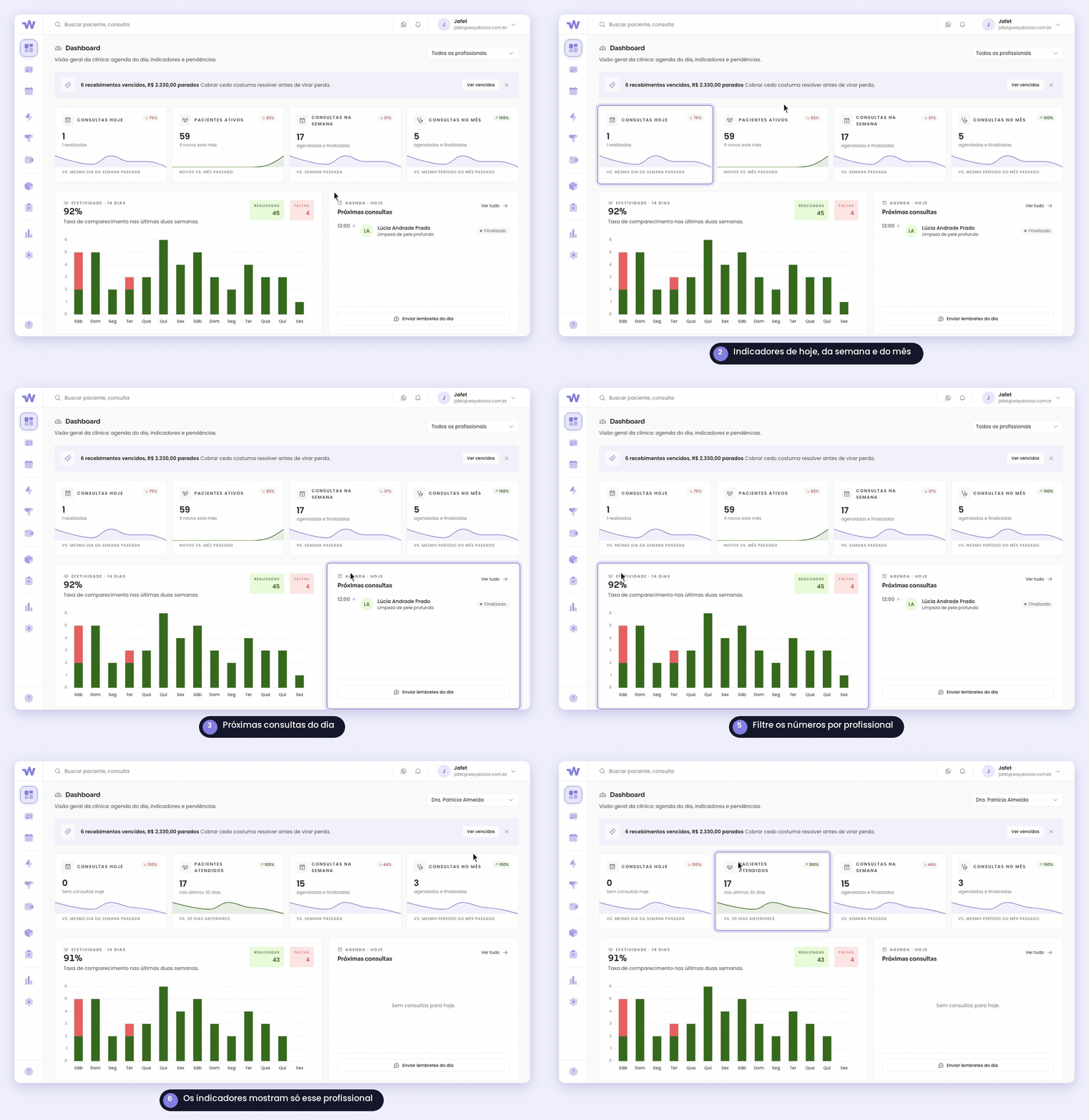
Passo a passo
- No menu lateral, clique em Dashboard (o primeiro ícone) ou no logo da WayDoctor.
- Confira o aviso no topo, se houver, e clique no botão dele para resolver a pendência.
- Leia os quatro indicadores principais e a lista de Próximas consultas.
- Para ver os números de um profissional específico, clique em Todos os profissionais, no canto superior direito, e escolha o nome.
- Role a página para ver os demais quadros.
Avisos no topo
Quando há algo importante, um aviso aparece logo abaixo do título, com um botão que leva direto à tela certa. Os avisos possíveis são:
- consultas de amanhã ainda sem confirmação;
- aumento das faltas nos últimos 7 dias em relação à semana anterior;
- recebimentos vencidos no financeiro;
- produtos do estoque que precisam de reposição.
Clique no X para dispensar o aviso. Ele fica oculto por 3 dias, a menos que a situação mude.
Indicadores principais
| Indicador | O que mostra |
|---|---|
| Consultas hoje | Total de consultas do dia e quantas foram realizadas, confirmadas ou agendadas. Compara com o mesmo dia da semana passada. |
| Pacientes ativos | Total de pacientes e quantos foram cadastrados no mês, comparado ao mês passado. |
| Consultas na semana | Consultas agendadas e finalizadas na semana atual, comparadas à semana passada. |
| Consultas no mês | Consultas agendadas e finalizadas no mês, comparadas ao mesmo período do mês anterior. |
A etiqueta com seta em cada cartão mostra a variação em porcentagem: verde quando subiu, vermelha quando caiu. Nos cartões da semana e do mês, consultas canceladas, remarcadas ou com falta não entram na contagem.
Demais quadros
- Efetividade · 14 dias: taxa de comparecimento das últimas duas semanas, com o gráfico de consultas realizadas e faltas por dia. Se as faltas passarem do normal, aparece o alerta Faltas acima do normal.
- Próximas consultas: os horários de hoje com paciente, procedimento e status. Ver tudo abre a agenda e Enviar lembretes do dia leva às confirmações.
- Sala de espera: pacientes que já chegaram e aguardam atendimento. Aparece quando a clínica usa a sala de espera.
- Agendamentos em curso: distribuição das consultas de hoje por status (Confirmado, Em atendimento, Agendado e Cancelado) e a comparação da taxa de cancelamento com as duas semanas anteriores.
- Mais realizados: os 5 procedimentos com mais consultas no período recente.
- Aniversariantes: pacientes que fazem aniversário nos próximos 7 dias. Clique no nome para abrir a ficha e mandar os parabéns.
- Consultas por dia: comparação dia a dia entre a semana atual e a passada.
- Quando sua clínica respira mais: mapa de calor com os dias e horários de maior movimento nos últimos 30 dias.
Filtrar por profissional
Ao escolher um profissional no filtro, todos os quadros passam a considerar só as consultas dele. O cartão Pacientes ativos vira Pacientes atendidos, com os pacientes que tiveram consulta com esse profissional nos últimos 30 dias. Para voltar à visão da clínica inteira, escolha Todos os profissionais.
Prefere que o sistema abra direto na agenda ou em outra tela? Você pode trocar a sua Tela inicial em Minha conta > Preferências.
Veja também
Ainda com dúvidas?
Nossa equipe de suporte está pronta para ajudar você e sua clínica.