
Navegando pelo sistema
A WayDoctor tem três jeitos de chegar a uma tela: o menu lateral, a busca rápida e os atalhos da barra superior. Vale conhecer os três logo no primeiro dia.
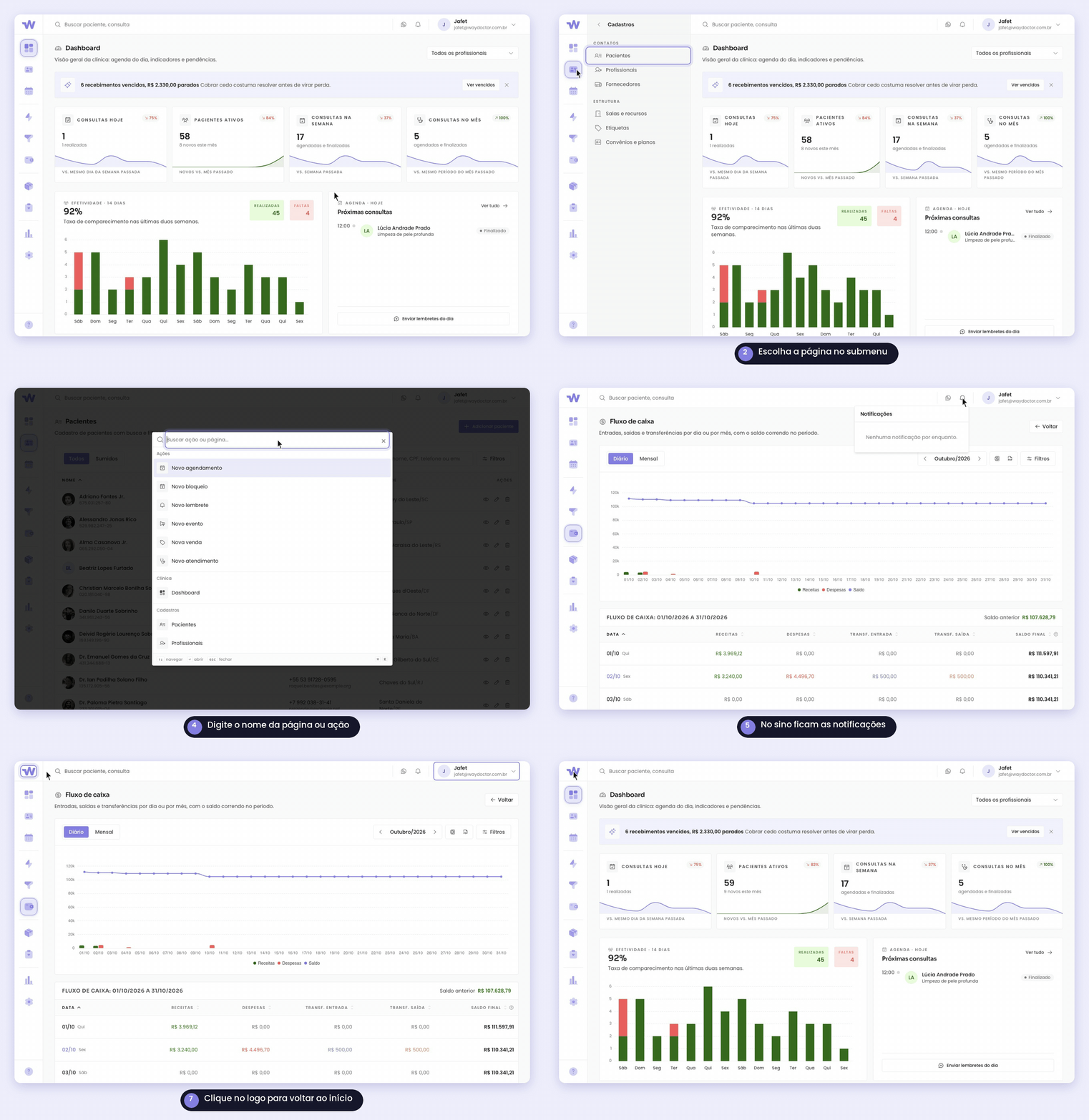
Passo a passo
- No menu lateral, passe o mouse ou clique no ícone de um grupo, como Cadastros.
- No painel que abre ao lado, clique na página desejada, por exemplo Pacientes.
- Para ir mais rápido, clique em Buscar paciente, consulta, no topo, ou use o atalho Ctrl + K (no Mac, ⌘ + K).
- Digite parte do nome da página ou ação, como "fluxo", e escolha o resultado com o mouse ou com as setas e Enter.
- Clique no logo da WayDoctor, no topo do menu, para voltar ao início.
O menu lateral
O menu fica sempre à esquerda, só com ícones. Os grupos com várias páginas abrem um painel com os itens, às vezes divididos em subgrupos. Para fechar o painel, clique na seta ao lado do título dele.
| Grupo | Principais páginas |
|---|---|
| Dashboard | Visão geral da clínica. |
| Cadastros | Pacientes, Profissionais, Fornecedores, Salas e recursos, Etiquetas, Convênios e planos. |
| Agenda | Calendário, Atendimentos, Comandas, Lista de espera, Bloqueios e eventos, Confirmações, Retornos, Mensagens enviadas. |
| Marketing | Campanhas, Criativos, Páginas, Conversões e Conexões. |
| Vendas | Orçamentos, Vendas, Funil de vendas, Comissões. |
| Financeiro | Movimentações, Conciliação bancária, Configurações, Fluxo de caixa, Extrato de caixa, Balanço mensal, Demonstrativo (DRE). |
| Estoque e Serviços | Procedimentos, Pacotes, Produtos, Compras. |
| Convênios (TISS) | Guias e Faturas. |
| Relatórios | Central de relatórios da clínica. |
| Configurações | Dados da clínica, Meu Plano e Faturas, modelos de documentos, preferências, perfis de acesso, mensagens, logs e Loja de Apps. |
Você vê apenas os grupos e páginas liberados para o seu perfil de acesso e para o plano da clínica. Se faltar alguma tela, fale com o administrador. Alguns itens, como Marketing, Funil de vendas e Notas fiscais, só aparecem depois que o app correspondente é ativado na Loja de Apps.
No rodapé do menu, o botão Ajuda e suporte abre esta Central de Ajuda em uma nova aba.
Busca rápida
A busca rápida lista dois tipos de resultado:
- Ações: atalhos para criar algo na hora, como Novo agendamento, Novo bloqueio, Novo lembrete, Novo evento, Nova venda e Novo atendimento.
- Páginas: todas as telas do menu, agrupadas como no menu lateral.
Use as setas para navegar, Enter para abrir e Esc para fechar.
Barra superior
- Notificações (sino): avisos do sistema para você. Um ponto colorido indica que há notificações não lidas.
- Seu nome: abre o menu do usuário, com Minha conta, Central de ajuda, Termo de uso, Política de privacidade e Sair. Se você tem acesso a mais de uma clínica, o menu também mostra a Clínica atual e a opção Trocar clínica.
Ao rolar uma página longa para baixo, a barra superior se esconde para dar mais espaço. Role um pouco para cima e ela volta.
Veja também
Ainda com dúvidas?
Nossa equipe de suporte está pronta para ajudar você e sua clínica.