
Como confirmar a presença dos pacientes
A tela de Confirmações reúne as consultas dos próximos dias que ainda estão agendadas, mostra o que já foi enviado para cada paciente e permite confirmar a presença com um clique. Usar essa rotina diariamente ajuda a reduzir faltas e liberar horários com antecedência.
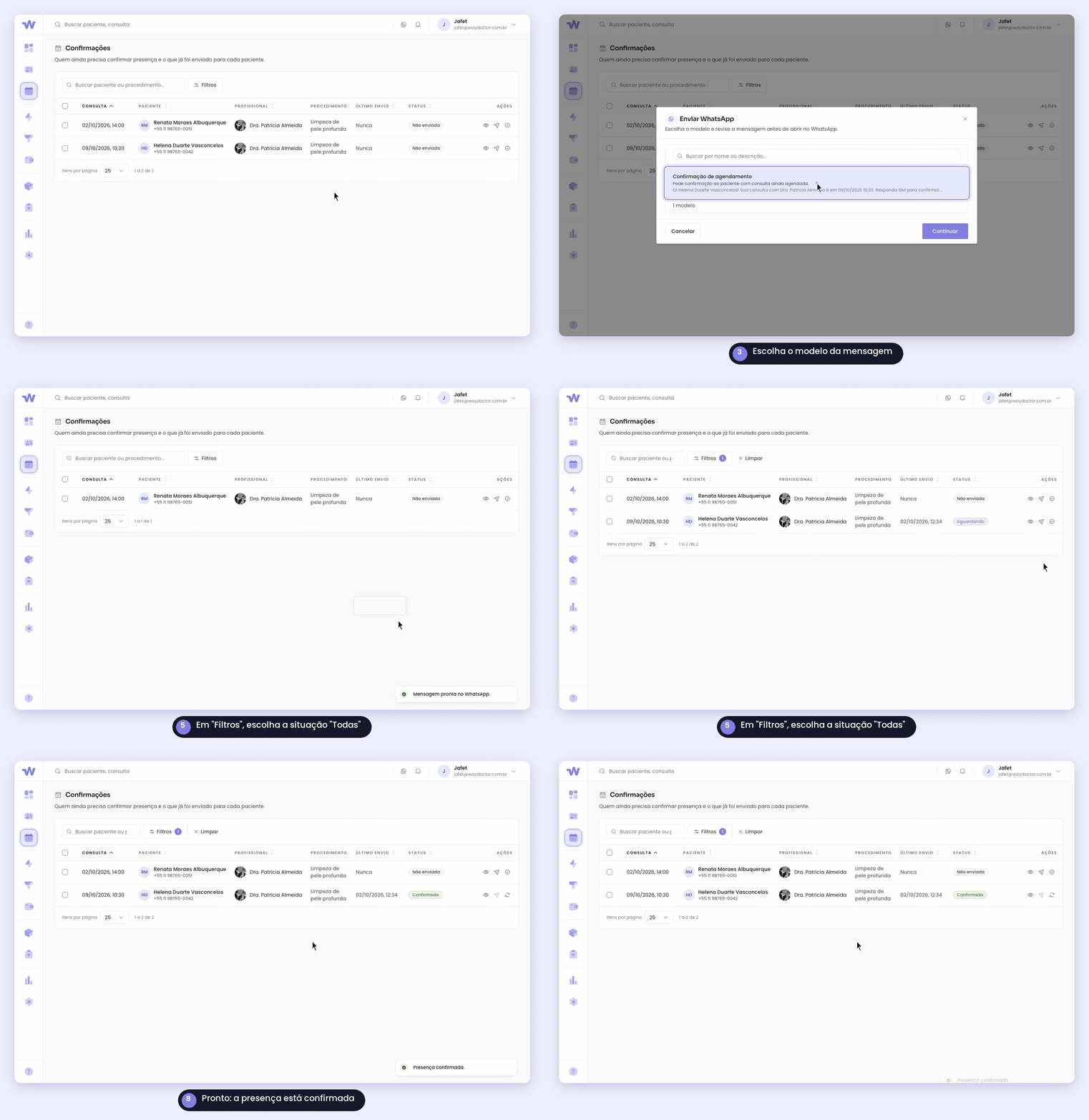
Passo a passo
- No menu lateral, acesse Agenda > Confirmações. Por padrão, a lista mostra as consultas com situação Não enviada.
- Na linha da consulta, clique em Enviar WhatsApp (ícone de avião de papel).
- Escolha o modelo Confirmação de agendamento e clique em Continuar.
- Revise o texto da mensagem. Ele já vem com o nome do paciente, o profissional, a data e o horário, e você pode ajustar o que quiser.
- Clique em Abrir WhatsApp. O WhatsApp abre em outra aba com a mensagem pronta para você enviar ao paciente.
- Para acompanhar todas as consultas, clique em Filtros, escolha a situação Todas e clique em Aplicar. A consulta passa a aparecer como Aguardando, com a data do Último envio.
- Quando o paciente confirmar, clique em Confirmar presença na linha da consulta e confirme na janela que aparece.
Pronto: a situação muda para Confirmada e a consulta também fica como confirmada no calendário.
Situações da confirmação
| Situação | O que significa |
|---|---|
| Não enviada | Nenhuma mensagem de confirmação foi enviada ainda. |
| Aguardando | A mensagem foi enviada e o paciente ainda não respondeu. |
| Respondeu | O paciente respondeu à mensagem. |
| Confirmada | A presença foi confirmada. |
| Recusada | O paciente avisou que não poderá comparecer. |
| Falhou | Não foi possível enviar a mensagem (por exemplo, paciente sem telefone). |
Quando o paciente confirma ou recusa pelo link de confirmação da consulta, a situação é atualizada sozinha e a observação dele aparece logo abaixo do status.
Outras ações
- Ver confirmação (ícone de olho) ou clique na linha: mostra a situação, os dados da consulta e o histórico de Envios, com data, canal e texto de cada mensagem.
- Reenviar WhatsApp: aparece quando a consulta já recebeu uma mensagem. Fica desativado se o paciente já confirmou ou não tem telefone.
- Desfazer confirmação: volta a consulta para agendada caso a presença tenha sido confirmada por engano.
- Confirmar várias de uma vez: marque as caixas de seleção das consultas e clique em Confirmar presença na barra que aparece no topo da lista.
Use a busca para encontrar um paciente ou procedimento e os Filtros para ver só um profissional ou um dia específico.
Quantos dias à frente as consultas aparecem nesta tela é definido em Configurações > Preferências do sistema, no item Prazo das confirmações (padrão de 14 dias).
Veja também
Ainda com dúvidas?
Nossa equipe de suporte está pronta para ajudar você e sua clínica.