
Como alterar o status de um agendamento
O status mostra em que etapa está cada consulta: se o paciente confirmou, se já chegou, se está sendo atendido ou se faltou. Mantê-lo atualizado ajuda a recepção e alimenta o histórico do paciente.
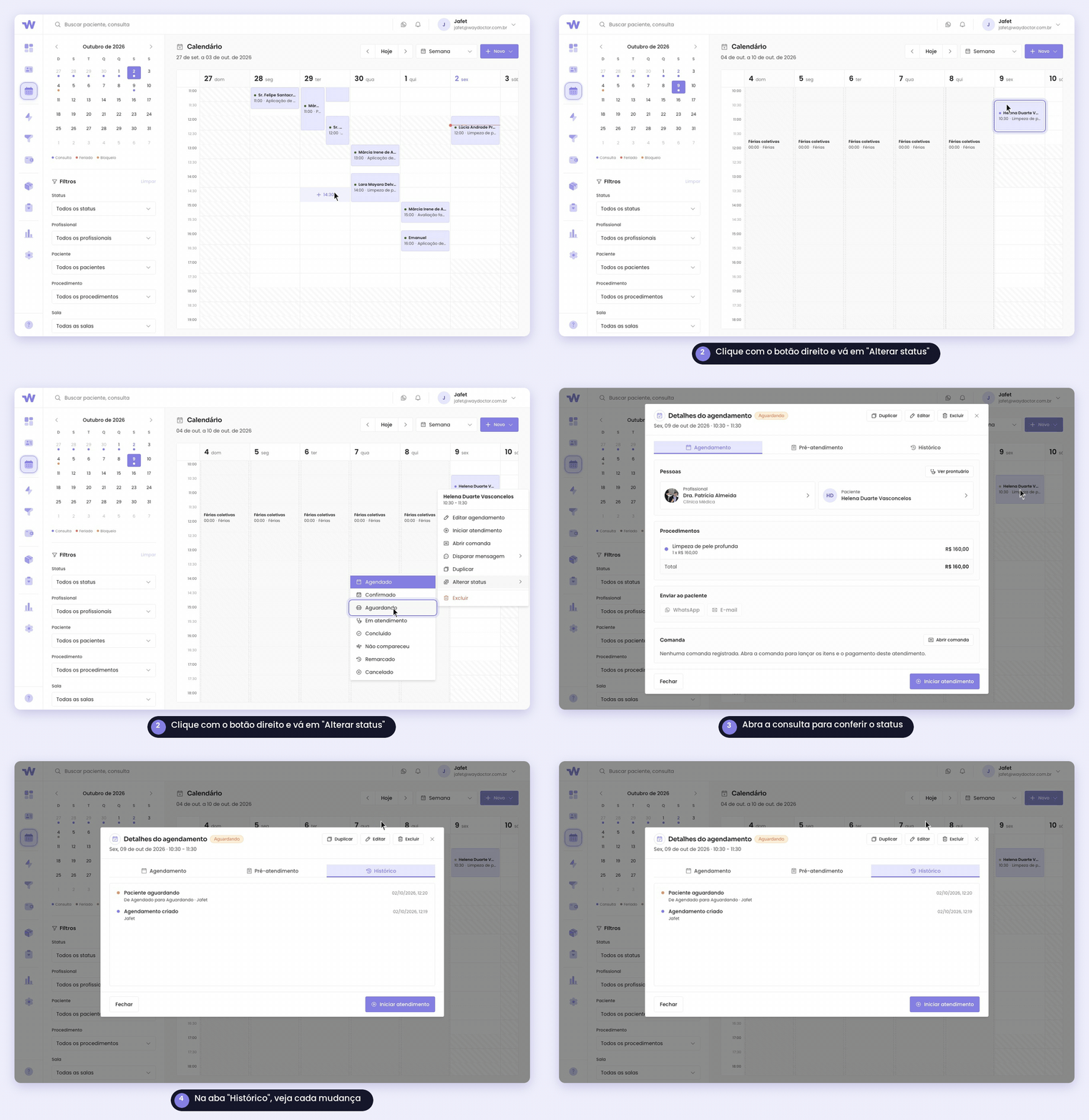
Passo a passo
- No menu lateral, acesse Agenda > Calendário.
- Navegue até o dia da consulta.
- Clique com o botão direito sobre a consulta.
- Passe o mouse em Alterar status e clique no novo status.
Pronto: o status muda na hora. Para conferir, clique na consulta: o status aparece ao lado do título Detalhes do agendamento, e a aba Histórico mostra cada mudança, com data, hora e quem fez.
Status disponíveis
| Status | Quando usar |
|---|---|
| Agendado | Status inicial de toda consulta marcada. |
| Confirmado | O paciente confirmou que vai comparecer. |
| Aguardando | O paciente chegou e está na recepção. Nos filtros, aparece como Na espera. |
| Em atendimento | A consulta está em andamento. |
| Concluído | O atendimento terminou. Nos filtros, aparece como Finalizado. |
| Não compareceu | O paciente faltou sem desmarcar. Nos filtros, aparece como Faltou. |
| Remarcado | A consulta foi remarcada para outra data. |
| Cancelado | A consulta foi desmarcada e o horário ficou livre. Pede confirmação antes de aplicar. |
Outras formas de mudar o status
- No formulário da consulta: clique na consulta, depois em Editar, e escolha o novo valor no campo Status.
- Iniciar e finalizar atendimento: nos detalhes da consulta, Iniciar atendimento abre o atendimento e muda o status para Em atendimento. Depois, use Finalizar atendimento.
- Confirmações: na tela Agenda > Confirmações, você confirma a presença de vários pacientes de uma vez. Veja como gerenciar confirmações.
Dicas
- Consultas Canceladas, Concluídas, Em atendimento ou com Não compareceu não podem ser arrastadas no calendário.
- Para ver só as consultas de um status, use o filtro Status no painel lateral. Veja como filtrar a agenda.
Paciente avisou que não vem? Prefira Cancelado para liberar o horário. Use Não compareceu apenas quando ele faltar sem avisar.
Veja também
Ainda com dúvidas?
Nossa equipe de suporte está pronta para ajudar você e sua clínica.