
Como filtrar a agenda
Em clínicas com vários profissionais, a agenda fica cheia rapidamente. Os filtros do painel lateral mostram só o que interessa naquele momento, sem alterar nenhuma consulta.
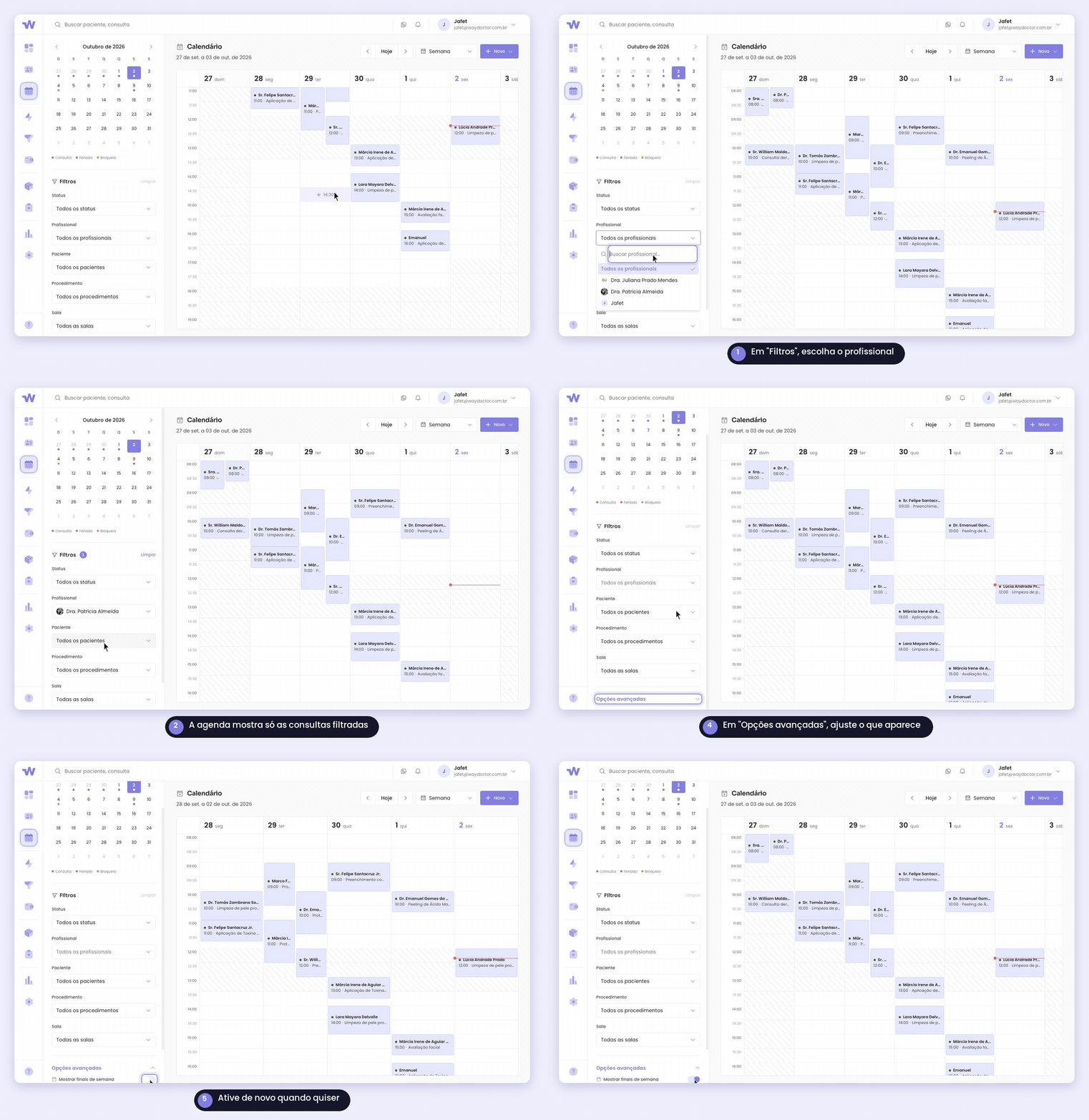
Passo a passo
- No menu lateral, acesse Agenda > Calendário.
- No painel à esquerda, abaixo do minicalendário, encontre a seção Filtros.
- Clique no filtro desejado, por exemplo Profissional, busque pelo nome e selecione.
- O calendário passa a mostrar apenas as consultas que atendem ao filtro.
- Para voltar a ver tudo, clique em Limpar, ao lado do título Filtros.
Ao lado do título Filtros, um número indica quantos filtros estão ativos.
Filtros disponíveis
| Filtro | O que mostra |
|---|---|
| Status | Consultas em um status específico: Agendado, Confirmado, Na espera, Em atendimento, Finalizado, Cancelado ou Faltou. |
| Profissional | A agenda de um único profissional. |
| Paciente | Todas as consultas de um paciente no período. |
| Procedimento | Consultas com um procedimento específico. |
| Sala | Consultas de uma sala. Aparece apenas quando a clínica usa salas. |
Você pode combinar filtros. Por exemplo: Profissional e Status = Confirmado mostra quem já confirmou com aquele profissional.
Opções avançadas
Clique em Opções avançadas, no fim do painel, para escolher o que aparece no calendário:
- Mostrar finais de semana: desligado, o calendário mostra só de segunda a sexta.
- Mostrar lembretes: exibe ou esconde os lembretes da equipe.
- Mostrar feriados: exibe ou esconde os feriados.
- Mostrar bloqueios e eventos: exibe ou esconde bloqueios, férias e eventos.
Essas opções mudam apenas a sua visualização. Nada é alterado para os outros usuários.
Dicas
- Para ver vários profissionais lado a lado no mesmo dia, use a visualização Profissional no seletor ao lado do botão Novo. Veja como usar o calendário.
- Procurando um paciente específico? O filtro Paciente é útil para ver rapidamente as próximas consultas dele.
Veja também
Ainda com dúvidas?
Nossa equipe de suporte está pronta para ajudar você e sua clínica.