
Como cadastrar bloqueios e eventos na agenda
Use os bloqueios para avisar a agenda de que um período não está disponível: um feriado, as férias de um profissional, um congresso ou a manutenção de um equipamento. O bloqueio aparece no calendário e, se você quiser, impede novas marcações no período.
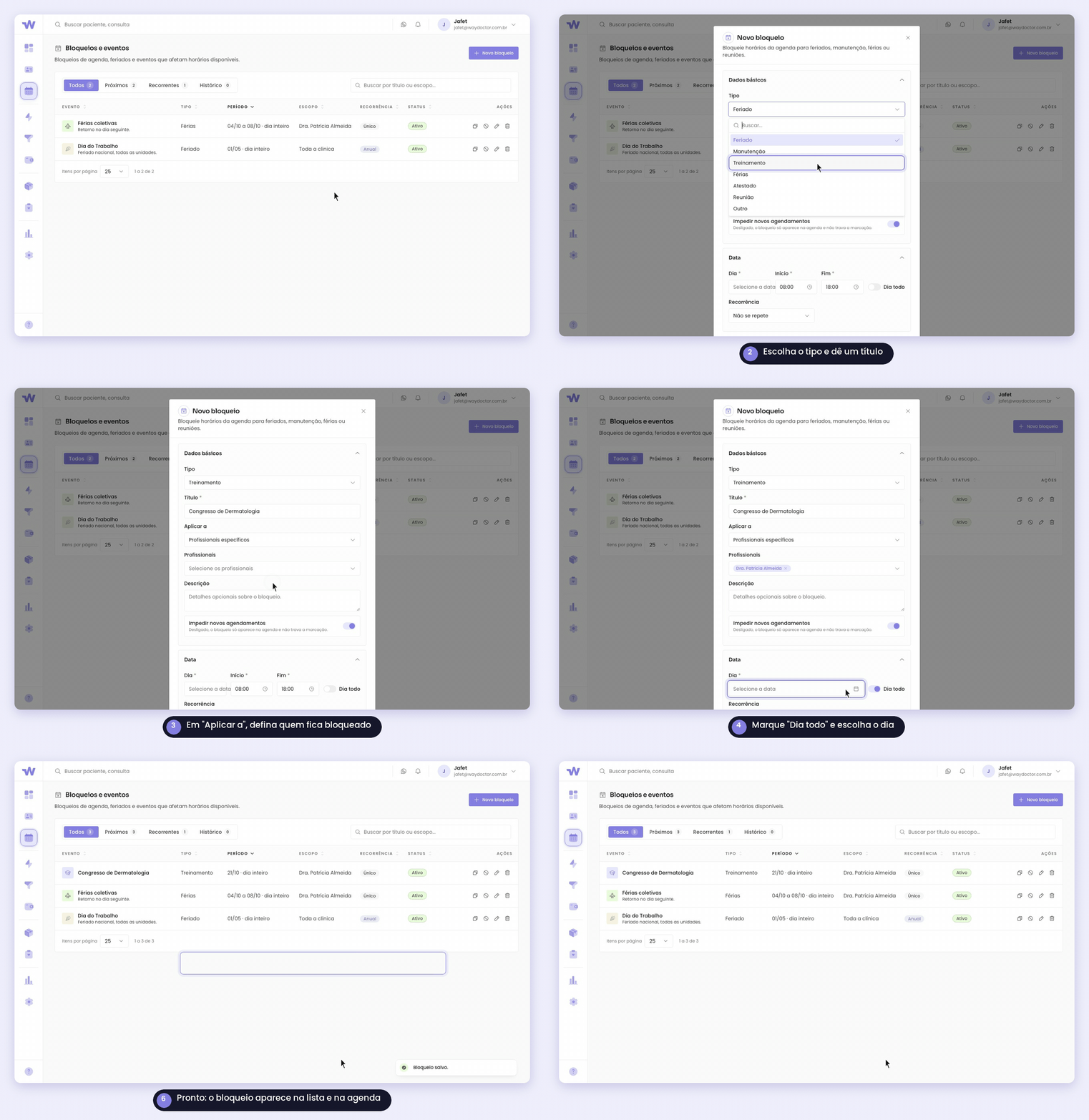
Passo a passo
- No menu lateral, acesse Agenda > Bloqueios e eventos.
- Clique em Novo bloqueio.
- Em Tipo, escolha a categoria do bloqueio e preencha o Título (por exemplo, "Congresso de Dermatologia").
- Em Aplicar a, defina quem fica bloqueado. Se escolher Profissionais específicos, selecione os profissionais no campo que aparece logo abaixo.
- Na seção Data, escolha o Dia. Para bloquear só um intervalo, informe Início e Fim; para bloquear o dia inteiro, ative Dia todo.
- Clique em Salvar bloqueio.
Pronto: o bloqueio aparece na lista e no calendário da agenda.
Campos do formulário
| Campo | Para que serve |
|---|---|
| Tipo | Feriado, Manutenção, Treinamento, Férias, Atestado, Reunião ou Outro. Define o ícone exibido na lista. |
| Título | Nome do bloqueio. Obrigatório. |
| Aplicar a | Toda a clínica, Profissionais específicos ou Salas específicas (esta última só aparece quando a clínica usa salas). |
| Descrição | Detalhes opcionais sobre o bloqueio. |
| Impedir novos agendamentos | Ligado (padrão), trava a marcação no período. Desligado, o bloqueio só aparece na agenda como aviso. |
| Dia, Início, Fim e Dia todo | Quando o bloqueio acontece. |
| Recorrência e Repetir até | Repete o bloqueio diariamente, semanalmente, mensalmente ou anualmente até a data final escolhida. |
Feriados fixos, como Natal ou Tiradentes, podem ser cadastrados uma única vez com a recorrência Anualmente.
Acompanhando os bloqueios
A lista mostra o evento, o tipo, o período, o escopo, a recorrência e o status. Use as abas para filtrar:
- Todos: todos os bloqueios cadastrados.
- Próximos: bloqueios Pendentes (ainda não começaram) e Ativos (acontecendo agora).
- Recorrentes: bloqueios que se repetem.
- Histórico: bloqueios Encerrados.
O campo de busca procura pelo título ou pelo escopo.
Ações em cada bloqueio
Passe o mouse sobre a linha para ver as ações:
- Duplicar: abre um novo bloqueio já com o mesmo tipo.
- Encerrar agora: termina um bloqueio ativo antes do previsto, e a agenda volta a aceitar horários a partir desse momento. Só funciona para bloqueios ativos.
- Editar: abre o formulário para alterar o bloqueio (também dá para clicar na linha).
- Excluir: remove o bloqueio depois de uma confirmação.
Veja também
Ainda com dúvidas?
Nossa equipe de suporte está pronta para ajudar você e sua clínica.