
Como cancelar um agendamento
Quando o paciente desiste da consulta, o ideal é cancelar em vez de excluir: o horário fica livre para outra pessoa e o registro continua no histórico do paciente.
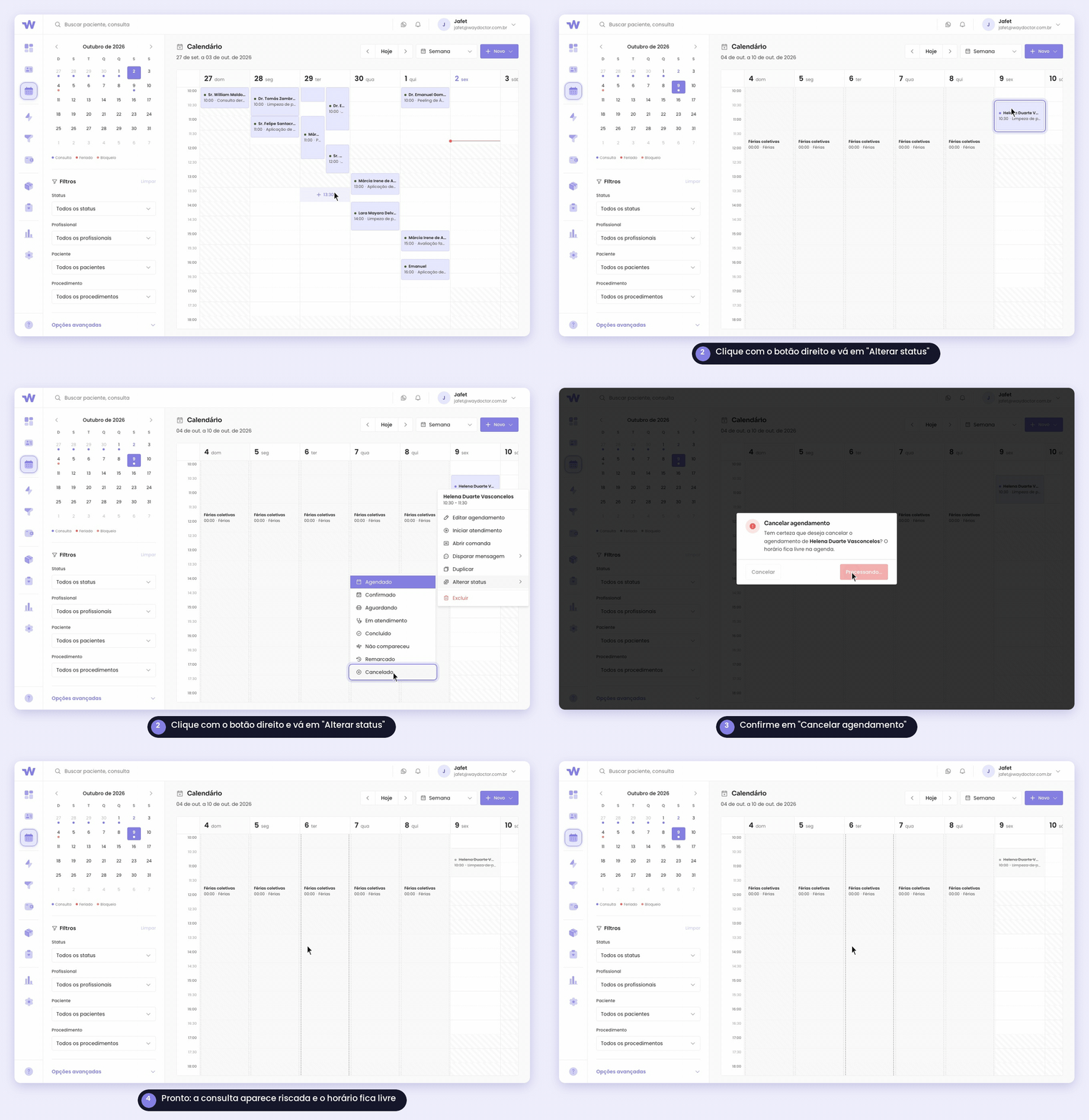
Passo a passo
- No menu lateral, acesse Agenda > Calendário.
- Navegue até a semana da consulta.
- Clique com o botão direito sobre a consulta.
- Passe o mouse em Alterar status e clique em Cancelado.
- Na janela de confirmação, clique em Cancelar agendamento.
Pronto: a consulta aparece riscada no calendário e o horário fica livre para novos agendamentos.
Cancelar ou excluir?
| Ação | O que acontece | Quando usar |
|---|---|---|
| Cancelar | A consulta continua registrada, riscada no calendário, e o horário é liberado. A mudança fica no histórico. | Paciente desmarcou ou a clínica precisou desmarcar. |
| Excluir | A consulta é apagada de vez. Esta ação não poderá ser desfeita. | Consulta lançada por engano, em duplicidade ou para o paciente errado. |
Para excluir, clique com o botão direito na consulta e escolha Excluir, ou abra os detalhes da consulta e clique em Excluir. Confirme na janela Excluir agendamento.
Dicas
- Paciente quer outra data? Em vez de cancelar, remarque a consulta. Veja como editar ou remarcar um agendamento.
- Faltou sem avisar? Use o status Não compareceu, não Cancelado. Assim fica registrado que foi uma falta, e não uma desmarcação.
- Lista de espera: depois de cancelar, confira a lista de espera para oferecer o horário livre a outro paciente.
Consultas canceladas não podem ser arrastadas para outro horário. Para reaproveitar, crie um novo agendamento.
Veja também
Ainda com dúvidas?
Nossa equipe de suporte está pronta para ajudar você e sua clínica.