
Como usar a lista de espera
A lista de espera guarda os pacientes que querem ser atendidos, mas ainda não têm horário: quem pediu um encaixe, quem aguarda a desistência de outro paciente ou quem prefere um profissional com a agenda cheia. Quando abrir uma vaga, você agenda direto a partir da fila.
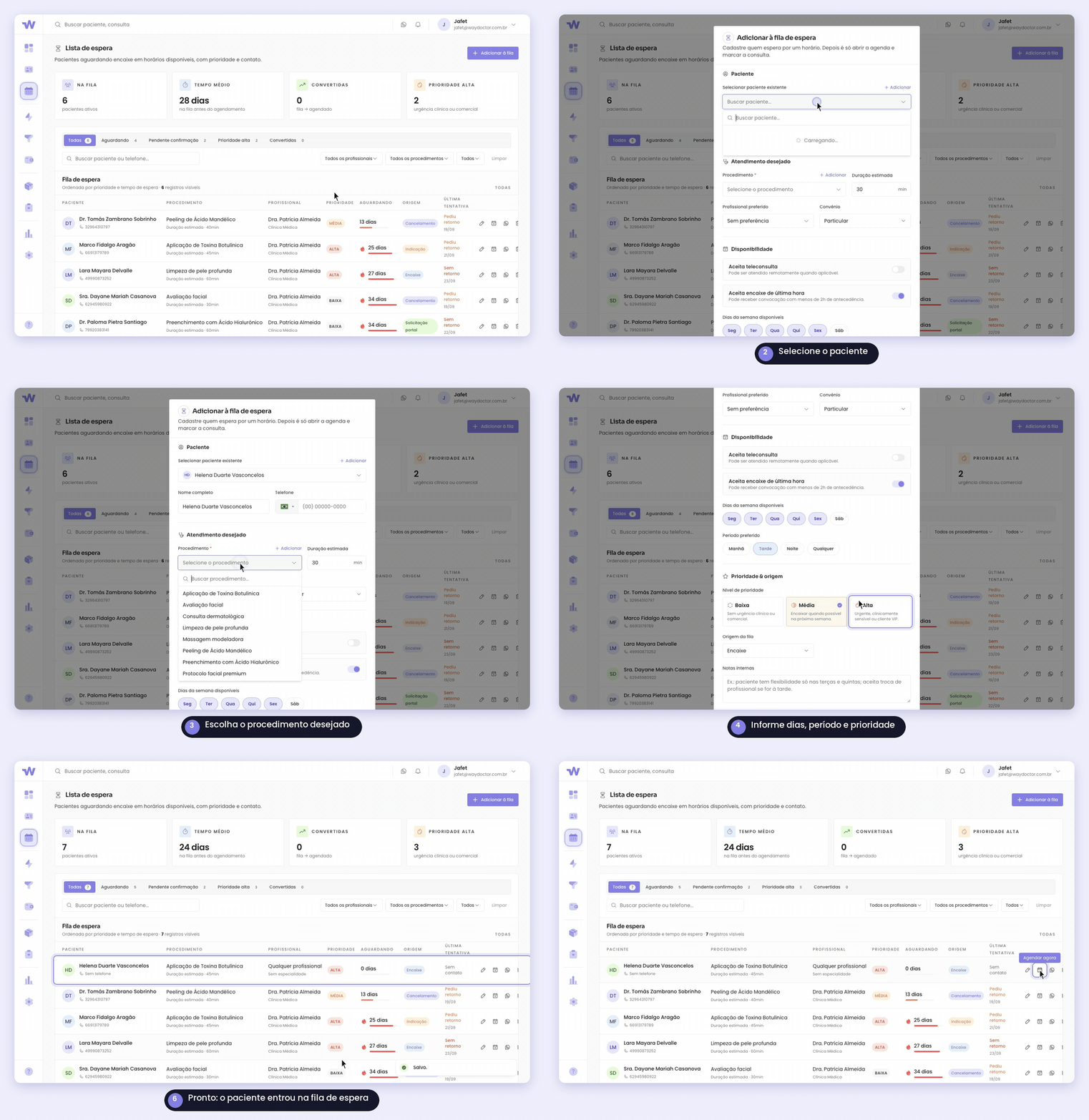
Passo a passo
- No menu lateral, acesse Agenda > Lista de espera.
- Clique em Adicionar à fila.
- Em Selecionar paciente existente, busque e escolha o paciente. O telefone é preenchido automaticamente.
- Em Atendimento desejado, escolha o procedimento. Se quiser, indique o Profissional preferido e o Convênio.
- Em Disponibilidade, marque os Dias da semana disponíveis e o Período preferido (Manhã, Tarde, Noite ou Qualquer).
- Em Prioridade & origem, escolha o Nível de prioridade.
- Clique em Adicionar à fila.
Pronto: o paciente aparece na Fila de espera, ordenada por prioridade e tempo de espera.
Campos do formulário
| Seção | O que você informa |
|---|---|
| Paciente | Paciente cadastrado (ou cadastre um novo pelo botão ao lado do campo), nome e telefone. |
| Atendimento desejado | Procedimento, Duração estimada, Profissional preferido (ou Sem preferência) e Convênio. |
| Disponibilidade | Aceita teleconsulta, Aceita encaixe de última hora, dias da semana e período preferido. |
| Prioridade & origem | Prioridade Baixa, Média ou Alta, Origem da fila (Encaixe, Cancelamento, Solicitação portal, Indicação ou Outro) e Notas internas. |
Use as Notas internas para registrar detalhes que ajudam no encaixe, como "só pode às terças" ou "aceita outro profissional à tarde".
Acompanhando a fila
No topo da página, os indicadores mostram quantos pacientes estão Na fila, o Tempo médio de espera, quantas entradas foram Convertidas em agendamento e quantas têm Prioridade alta.
Use as abas Todas, Aguardando, Pendente confirmação, Prioridade alta e Convertidas, a busca por paciente ou telefone e os filtros de profissional, procedimento e tempo na fila para encontrar quem encaixar. Pacientes com mais de 14 dias de espera ganham um ícone de alerta vermelho.
No rodapé, a página destaca o procedimento mais aguardado, o profissional mais procurado e o paciente que espera há mais tempo.
Ações em cada paciente
No fim de cada linha da fila há quatro botões:
- Editar: altera os dados da entrada.
- Agendar agora: abre a agenda com o formulário de novo agendamento já preenchido com o paciente, o procedimento e o profissional preferido.
- Enviar WhatsApp: abre o envio de uma mensagem para o telefone do paciente.
- Remover da fila: tira o paciente da lista depois de uma confirmação.
Depois de agendar a consulta, remova o paciente da fila para manter a lista sempre atualizada.
Veja também
Ainda com dúvidas?
Nossa equipe de suporte está pronta para ajudar você e sua clínica.