
Como criar um agendamento recorrente
Tratamentos com sessões periódicas, como fisioterapia, massagens ou protocolos estéticos, não precisam ser marcados um a um. Com a recorrência, você cria a série inteira no mesmo formulário.
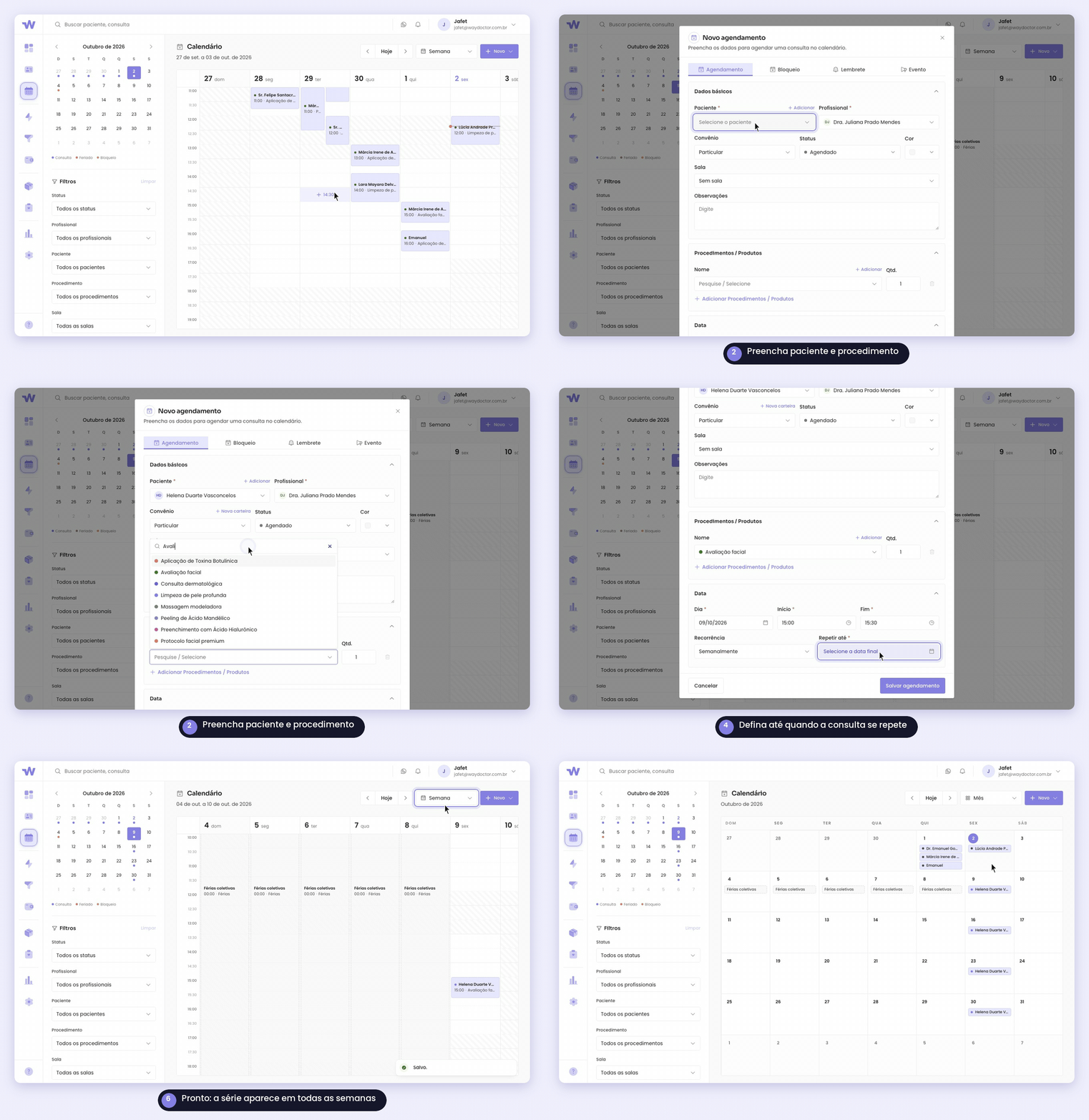
Passo a passo
- No menu lateral, acesse Agenda > Calendário.
- Clique no horário da primeira consulta da série (ou em Novo > Novo agendamento).
- Preencha Paciente, Profissional e o procedimento em Procedimentos / Produtos.
- Na seção Data, confira Dia, Início e Fim da primeira consulta.
- Em Recorrência, escolha a frequência.
- Em Repetir até, escolha a data da última consulta da série.
- Clique em Salvar agendamento.
Pronto: todas as consultas da série aparecem no calendário. Na visualização Mês, fica fácil conferir as datas.
Frequências disponíveis
| Opção | Resultado |
|---|---|
| Não se repete | Uma única consulta (padrão). |
| Diariamente | Uma consulta por dia, no mesmo horário. |
| Semanalmente | Uma consulta por semana, no mesmo dia da semana e horário. |
| A cada 2 semanas | Uma consulta a cada quinze dias. |
| Mensalmente | Uma consulta por mês, no mesmo dia. |
O campo Repetir até é obrigatório quando a consulta se repete, e a série pode durar no máximo um ano.
Como a série funciona depois de salva
- Cada data vira uma consulta independente. Você pode remarcar, mudar o status ou cancelar uma sessão sem afetar as outras.
- O campo Recorrência aparece apenas na criação. Ao editar uma consulta da série, a mudança vale só para ela.
- Se o profissional já tiver atendimento em algum dos horários da série, a WayDoctor mostra um aviso com a data em conflito. Ajuste o horário ou a data final e salve de novo.
Dicas
- Precisa repetir só uma vez? Nos detalhes da consulta, use Duplicar para criar uma cópia na semana seguinte.
- Paciente faltou a uma sessão? Marque aquela consulta como Não compareceu e mantenha as demais. Veja como alterar o status.
Antes de criar uma série longa, confira se não há férias, feriados ou outros bloqueios do profissional no período.
Veja também
Ainda com dúvidas?
Nossa equipe de suporte está pronta para ajudar você e sua clínica.