
Como criar um agendamento
Você pode marcar uma consulta clicando em um horário livre do calendário ou pelo botão Novo. Quando você clica no horário, o dia e a hora já vêm preenchidos e só falta escolher o paciente e o procedimento.
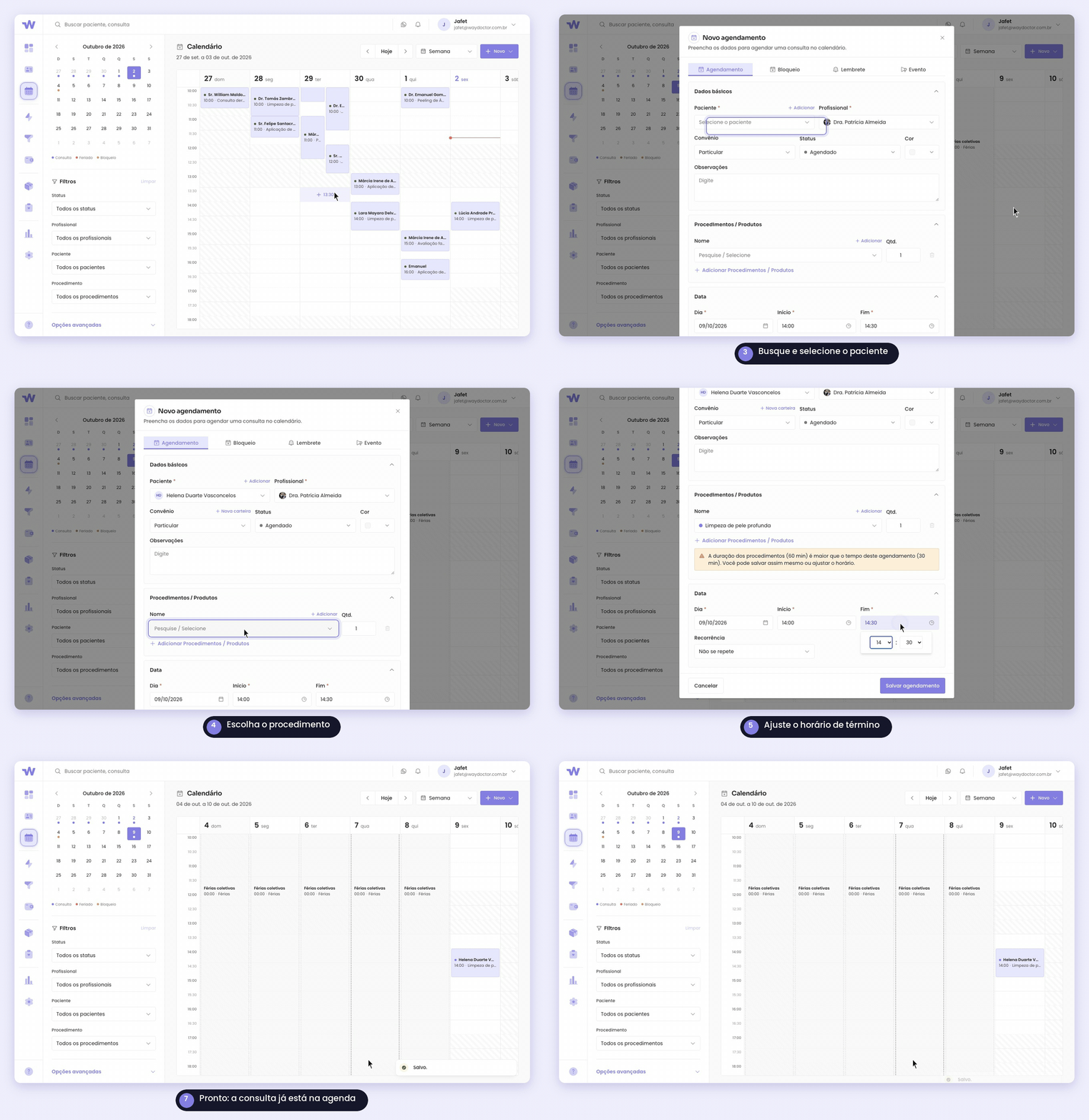
Passo a passo
- No menu lateral, acesse Agenda > Calendário.
- Use Anterior e Próximo (ou o minicalendário) para chegar à semana desejada.
- Clique no horário livre em que a consulta vai começar. Se preferir, clique em Novo > Novo agendamento.
- Em Paciente, busque pelo nome e selecione. Se a pessoa ainda não tem cadastro, clique em Adicionar, ao lado do campo, para cadastrá-la ali mesmo.
- Confira o Profissional. Se precisar, ajuste também Convênio, Status, Cor e Observações.
- Em Procedimentos / Produtos, clique em Pesquise / Selecione e escolha o procedimento. Para incluir mais de um, use Adicionar Procedimentos / Produtos.
- Na seção Data, confira Dia, Início e Fim. Clique no horário para trocar a hora e os minutos.
- Clique em Salvar agendamento.
Pronto: a consulta aparece no calendário, no dia e horário escolhidos.
Avisos que podem aparecer
O formulário avisa sobre situações que merecem atenção, mas na maioria dos casos deixa você salvar mesmo assim:
| Aviso | O que significa |
|---|---|
| Duração dos procedimentos maior que o agendamento | Os procedimentos escolhidos somam mais tempo que o intervalo entre Início e Fim. Aumente o horário de término ou salve assim mesmo. |
| Horário já ocupado ou bloqueado | Já existe consulta, bloqueio ou evento nesse período para o profissional. |
| Fora do horário de funcionamento | O horário fica fora do expediente da clínica ou em um dia fechado. Para confirmar, clique em Marcar mesmo assim. |
Dicas
- Horários listrados no calendário ficam fora do expediente da clínica.
- Consulta que se repete? Use o campo Recorrência na seção Data. Veja como em agendamento recorrente.
- Cor: por padrão, a consulta segue o padrão de cores da agenda (por profissional, procedimento, status ou convênio, conforme a configuração da clínica). Escolha outra em Cor quando quiser destacar um atendimento específico.
O Status começa como Agendado. Você pode mudá-lo depois, conforme o paciente confirma ou chega à clínica.
Veja também
Ainda com dúvidas?
Nossa equipe de suporte está pronta para ajudar você e sua clínica.