
Como usar o calendário da agenda
O calendário é a tela principal da agenda: nele você vê as consultas, bloqueios e feriados da clínica e marca novos horários. Veja como navegar e aproveitar cada parte da tela.
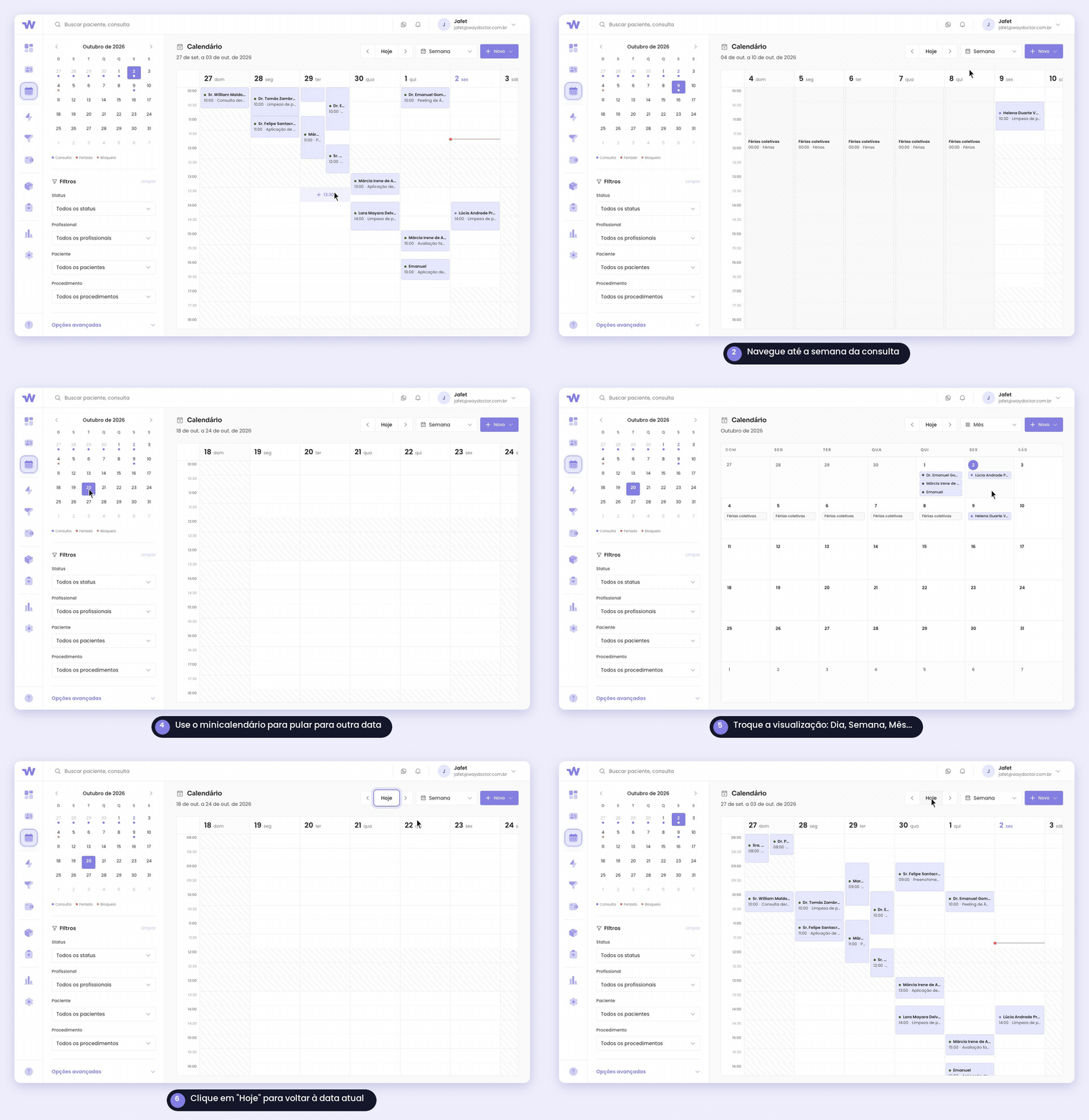
Passo a passo
- No menu lateral, acesse Agenda > Calendário.
- Na visualização Semana, cada coluna é um dia e cada linha, um horário. A linha vermelha marca a hora atual.
- Use Anterior e Próximo para mudar de período e Hoje para voltar à data atual.
- Passe o mouse sobre uma consulta para ver um resumo com paciente, status, data, horário, procedimento e profissional.
- No minicalendário, à esquerda, clique em um dia para ir direto a ele.
- No seletor ao lado do botão Novo, troque a visualização.
Visualizações disponíveis
| Visualização | Quando usar |
|---|---|
| Dia | Ver em detalhe todas as consultas de um único dia. |
| Semana | Visão padrão, com os dias da semana lado a lado. |
| Profissional | Uma coluna por profissional no mesmo dia. Escolha quem aparece no seletor Todos que atendem. |
| Mês | Panorama do mês inteiro. Clique em um dia para abri-lo na visualização Dia. |
| Lista | As consultas do período em formato de lista. |
A WayDoctor lembra a última visualização usada no seu navegador.
O que significa cada elemento
- Horários listrados: ficam fora do expediente da clínica.
- Pontos no minicalendário: indicam dias com consultas (roxo), feriados (vermelho) e bloqueios (laranja).
- Consulta riscada: foi cancelada e não ocupa mais o horário.
Ações rápidas em uma consulta
- Passar o mouse: abre o resumo, com atalhos para WhatsApp, e-mail, iniciar atendimento e editar.
- Clicar: abre os Detalhes do agendamento, com as abas Agendamento, Pré-atendimento e Histórico.
- Botão direito: abre um menu com Editar agendamento, Iniciar atendimento, Abrir comanda, Disparar mensagem, Duplicar, Alterar status e Excluir.
Para marcar uma consulta, clique em qualquer horário livre. O dia e a hora já vêm preenchidos no formulário.
Veja também
Ainda com dúvidas?
Nossa equipe de suporte está pronta para ajudar você e sua clínica.