
Como consultar as mensagens enviadas
A tela de Mensagens enviadas é o histórico de tudo o que a clínica enviou: confirmações, lembretes e demais mensagens, automáticas ou enviadas pela equipe. Use-a para conferir se uma mensagem saiu, o que foi dito ao paciente e se ele respondeu.
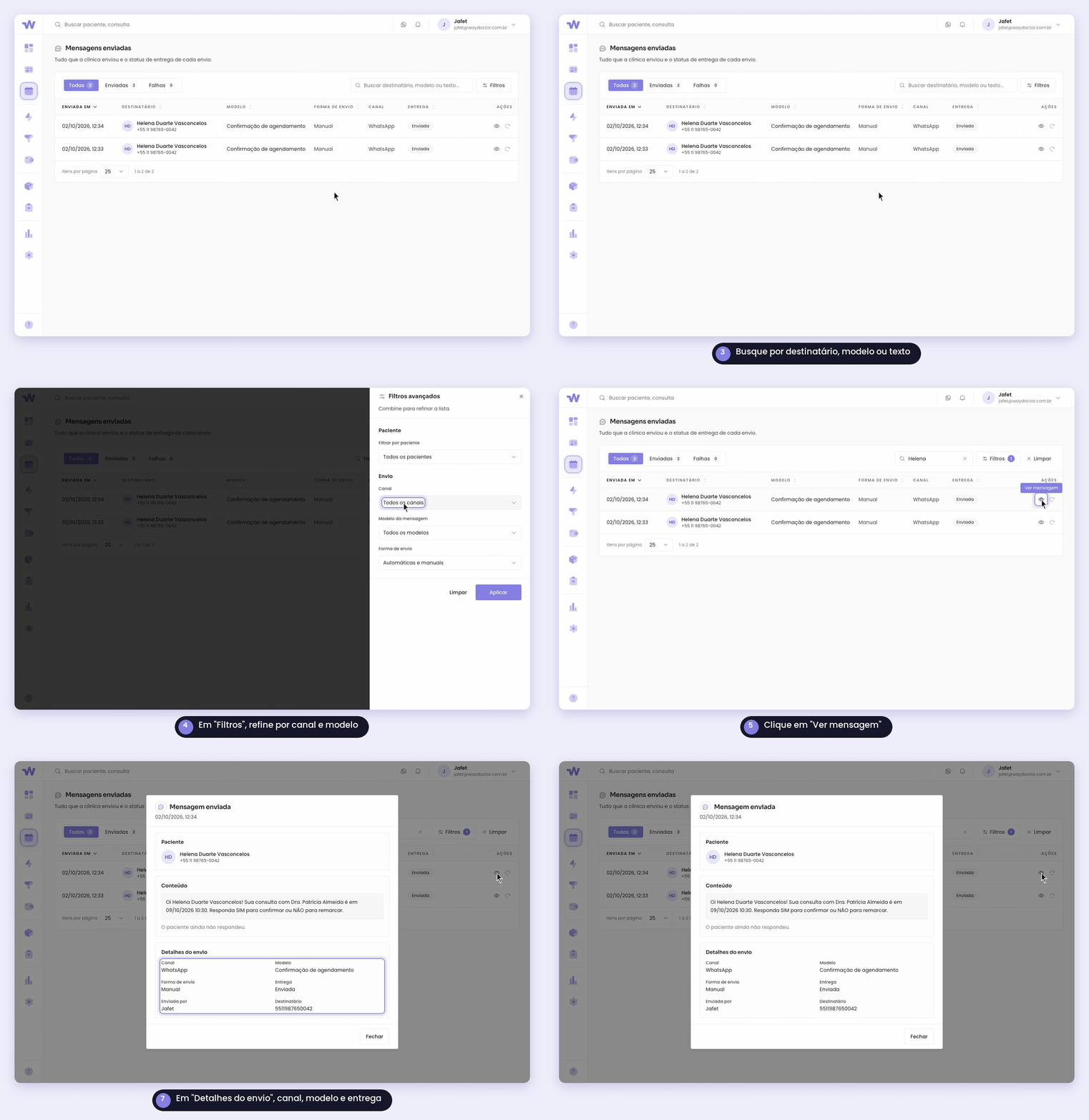
Passo a passo
- No menu lateral, acesse Agenda > Mensagens enviadas. As mensagens mais recentes aparecem primeiro.
- Use as abas Todas, Enviadas e Falhas para ver só o que foi entregue ou só o que deu erro.
- Para encontrar uma mensagem, digite em Buscar destinatário, modelo ou texto....
- Para refinar a lista, clique em Filtros, escolha as opções desejadas e clique em Aplicar.
- Na linha da mensagem, clique em Ver mensagem (ícone de olho) ou em qualquer ponto da linha.
Pronto: a janela Mensagem enviada mostra o texto completo, a resposta do paciente e todos os detalhes do envio.
O que a lista mostra
| Coluna | O que aparece |
|---|---|
| Enviada em | Data e hora do envio. |
| Destinatário | Nome e telefone de quem recebeu. Pode ser um paciente, um profissional ou um fornecedor. |
| Modelo | Modelo de mensagem usado, como Confirmação de agendamento. Aparece Sem modelo quando o texto foi escrito livremente. |
| Forma de envio | Automática, quando a clínica enviou sozinha, ou Manual, quando alguém da equipe fez o envio. |
| Canal | WhatsApp, SMS ou E-mail. |
| Entrega | Enviada ou Falhou. |
Filtros
Em Filtros avançados, você pode combinar:
- Filtrar por paciente: mostra só as mensagens de um paciente.
- Canal: WhatsApp, SMS ou E-mail.
- Modelo da mensagem: lista os modelos que já foram usados nos envios.
- Forma de envio: Automáticas e manuais, Só automáticas ou Só manuais.
O botão Filtros mostra quantos filtros estão ativos. Para voltar a ver tudo, clique em Limpar ao lado dele ou dentro do painel de filtros.
Detalhes de uma mensagem
A janela Mensagem enviada traz a data e a hora do envio e está dividida em partes:
- Paciente (ou Profissional e Fornecedor, conforme quem recebeu): nome e telefone do destinatário.
- Conteúdo: o texto exatamente como foi enviado. Se o paciente respondeu, a Resposta do paciente aparece logo abaixo, com data e hora. Caso contrário, aparece O paciente ainda não respondeu.
- Detalhes do envio: Canal, Modelo, Forma de envio, Entrega, Destinatário (número ou e-mail usado) e, nos envios manuais, Enviada por, com o nome de quem enviou.
Quando a entrega falha, a janela mostra o aviso Falha no envio com o Motivo da falha, por exemplo, destinatário sem telefone cadastrado ou fim do pacote de disparos automáticos do WhatsApp no mês.
Nos envios manuais pelo WhatsApp, a mensagem é registrada aqui quando você clica em Abrir WhatsApp. O envio em si acontece no WhatsApp, então confira se você concluiu o envio por lá.
Reenviar uma mensagem que falhou
O botão Reenviar (ícone de seta circular) só fica disponível para mensagens com entrega Falhou que estejam ligadas a uma consulta. Ele abre a mesma janela de envio da tela de Confirmações, para você escolher o modelo, revisar o texto e enviar de novo. Nas demais mensagens o botão fica desativado.
Antes de reenviar, corrija o motivo da falha, por exemplo, cadastrando o celular do paciente. Senão, o novo envio vai falhar de novo.
Veja também
Ainda com dúvidas?
Nossa equipe de suporte está pronta para ajudar você e sua clínica.