
Como acompanhar e agendar retornos
A tela de Retornos mostra os pacientes que já estão na época de voltar à clínica, conforme o prazo de reconsulta de cada procedimento. Use essa lista na rotina da recepção para entrar em contato com quem precisa voltar e marcar o retorno em poucos cliques.
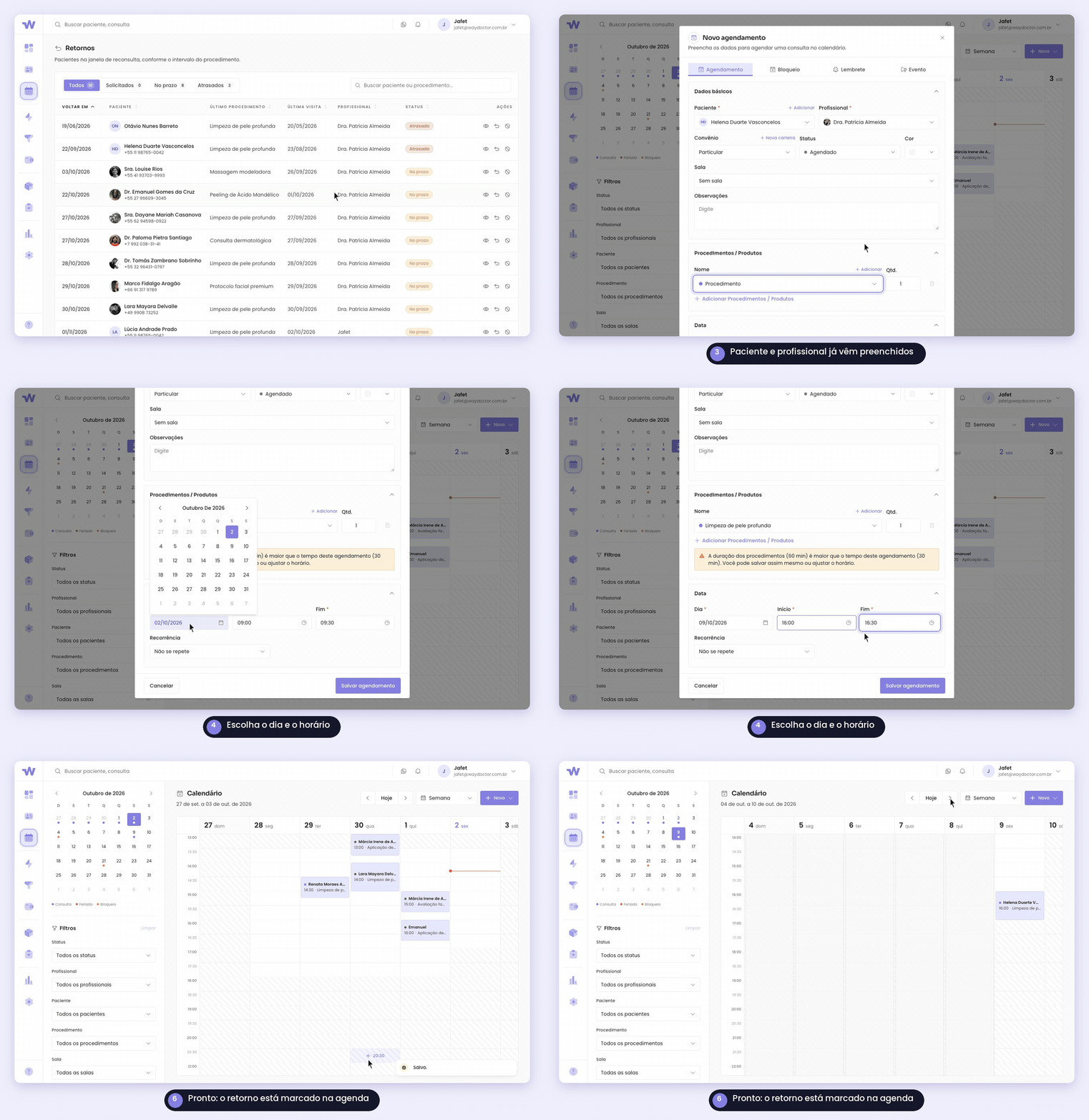
Passo a passo
- No menu lateral, acesse Agenda > Retornos.
- Encontre o paciente na lista. Use as abas Todos, Solicitados, No prazo e Atrasados ou a busca Buscar paciente ou procedimento....
- Na linha do paciente, clique em Dar retorno (ícone de seta para trás). A agenda abre com o formulário de Novo agendamento.
- O Paciente e o Profissional já vêm preenchidos. Em Procedimentos / Produtos, escolha o procedimento do retorno.
- Na seção Data, defina Dia, Início e Fim.
- Clique em Salvar agendamento.
Pronto: o retorno fica marcado no calendário e o paciente sai da lista de retornos.
Como a lista é montada
Um paciente entra na lista quando o último atendimento concluído dele inclui um procedimento com prazo de Reconsulta preenchido. A data de Voltar em é a data desse atendimento somada ao prazo de reconsulta.
- Só o último atendimento de cada paciente conta, para que a mesma pessoa não apareça várias vezes.
- O paciente aparece alguns dias antes da data de retorno. Por padrão são 30 dias, e você pode mudar esse prazo em Configurações > Preferências do sistema, no item Antecedência de retornos.
- Quando um novo agendamento com o mesmo profissional e o mesmo procedimento é marcado depois da última visita, o paciente sai da lista sozinho. Consultas canceladas ou com falta não contam.
O prazo de reconsulta é definido no cadastro de cada procedimento, em Estoque e Serviços > Procedimentos, no campo Reconsulta (em dias). Procedimentos sem esse prazo não geram retornos.
Colunas e situações
A lista mostra Voltar em, Paciente (com o telefone), Último procedimento, Última visita, Profissional e Status. Ela vem ordenada pela data de retorno, com os mais urgentes primeiro.
| Status | O que significa |
|---|---|
| No prazo | A data de retorno está chegando. É a hora certa de entrar em contato. |
| Atrasado | A data de retorno já passou e o paciente ainda não voltou. |
| Solicitado | O próprio paciente pediu o retorno pelo link enviado no lembrete. |
Passe o mouse sobre o status Solicitado para ver quando o pedido foi feito, o dia e horário (ou período) que o paciente prefere e o recado que ele deixou. Nesse caso, ao clicar em Dar retorno, o dia e o horário pedidos já vêm sugeridos no formulário.
Ações em cada paciente
- Ver paciente (ícone de olho) ou clique na linha: abre a ficha do paciente.
- Dar retorno: abre a agenda com o novo agendamento já preenchido.
- Dispensar retorno: tira o paciente da lista depois de uma confirmação. Ele também deixa de receber lembretes de retorno desse atendimento. Use quando o paciente não precisa ou não quer voltar.
Lembrete automático de retorno
Se a mensagem Lembrete de retorno estiver ativa em Configurações > Mensagens do sistema, a clínica avisa automaticamente os pacientes cujo retorno está chegando. A mensagem traz um link para o paciente solicitar o retorno: ele sugere o dia e o horário (ou um período do dia) e pode deixar um recado para a clínica. Assim que ele envia o pedido, a linha passa a aparecer como Solicitado.
Veja também
Ainda com dúvidas?
Nossa equipe de suporte está pronta para ajudar você e sua clínica.