
Como cadastrar contas bancárias e caixas
Toda receita, despesa e transferência fica ligada a uma conta: a conta corrente do banco, a poupança, uma aplicação ou o caixa físico da recepção. Cadastrar todas elas deixa os saldos, o Fluxo de caixa e o Extrato iguais ao que você vê no banco.
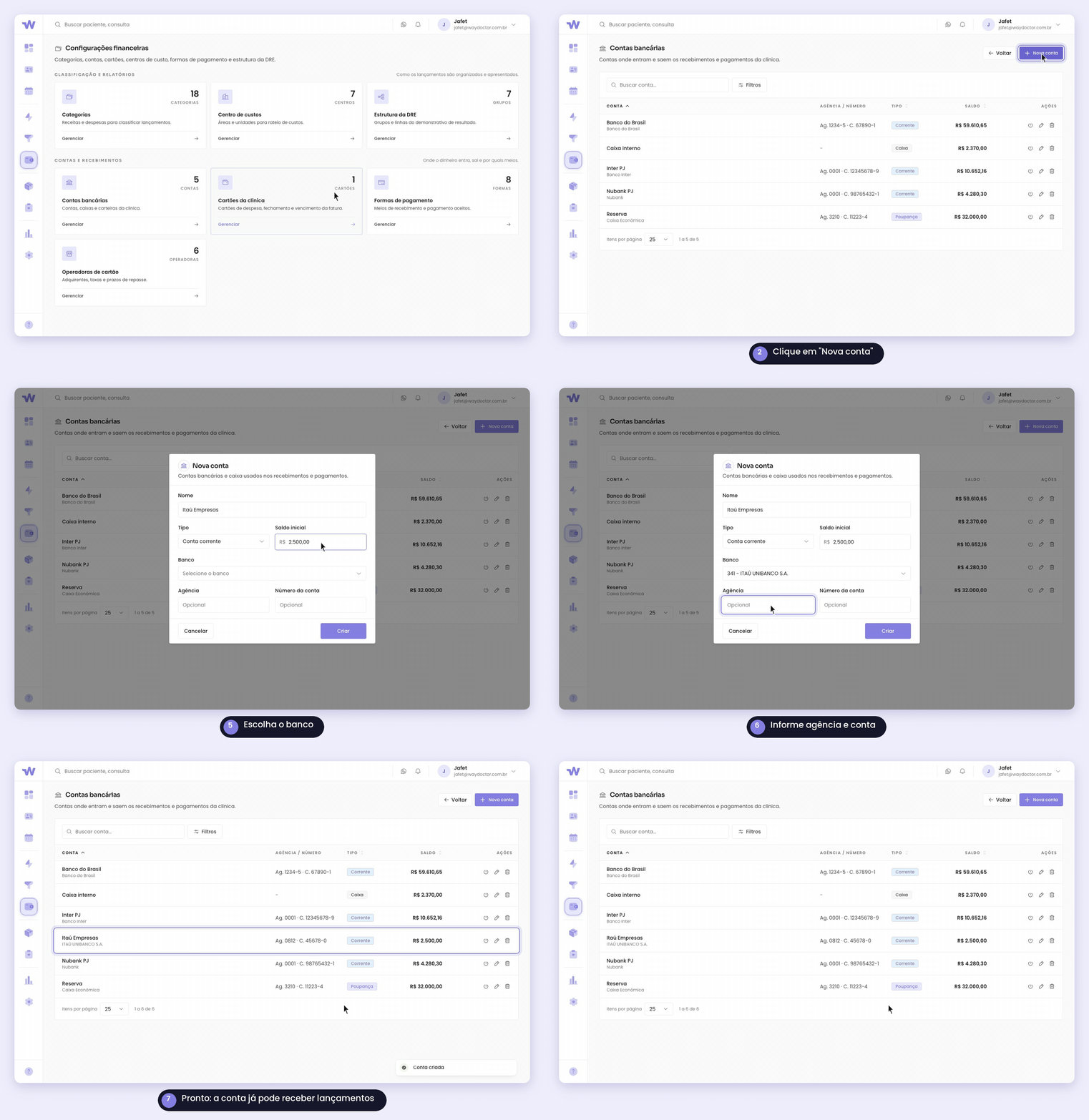
Passo a passo
- No menu lateral, acesse Financeiro > Configurações.
- Na seção Contas e recebimentos, clique em Contas bancárias.
- Clique em Nova conta.
- Em Nome, digite como a conta vai aparecer nos lançamentos, por exemplo "Itaú Empresas".
- Em Tipo, escolha Conta corrente, Poupança, Caixa ou Investimento.
- Em Saldo inicial, informe quanto a conta tem hoje. Digite só os números: "250000" vira R$ 2.500,00.
- Em Banco, clique no campo, digite parte do nome ou o código do banco e escolha na lista.
- Se quiser, preencha Agência e Número da conta.
- Clique em Criar.
Pronto: a conta aparece na lista com o saldo informado e já pode ser escolhida nos lançamentos.
Tipos de conta
| Tipo | Exemplo |
|---|---|
| Conta corrente | Conta PJ onde caem PIX, boletos e repasses de cartão |
| Poupança | Reserva guardada em poupança |
| Caixa | Dinheiro físico da recepção |
| Investimento | Aplicações e CDBs da clínica |
Para o dinheiro em espécie, crie uma conta do tipo Caixa, como "Caixa da recepção". Quando levar o dinheiro ao banco, registre uma transferência do caixa para a conta corrente.
Como o saldo é atualizado
O saldo começa no valor de Saldo inicial e muda sozinho a cada movimento efetivado na conta:
- receitas recebidas somam;
- despesas pagas subtraem;
- transferências tiram de uma conta e colocam na outra.
Lançamentos em aberto não mexem no saldo até você dar baixa. A coluna Saldo da lista mostra sempre o valor atualizado.
O que a lista mostra
A lista traz Conta (com o banco), Agência / Número, Tipo e Saldo. Use a busca para achar uma conta pelo nome ou abra Filtros para ver só as ativas ou só as inativas.
Editar, desativar e excluir
- Editar: corrige nome, tipo, banco, agência ou número.
- Desativar: a conta deixa de aparecer nas seleções novas, mas continua nos lançamentos antigos. Use para contas encerradas. Para voltar, clique em Ativar.
- Excluir: remove a conta de vez.
Prefira desativar uma conta que já teve movimentações. Assim o histórico do Extrato e do Fluxo de caixa continua completo.
Veja também
Ainda com dúvidas?
Nossa equipe de suporte está pronta para ajudar você e sua clínica.