
Como cadastrar os cartões de crédito da clínica
Se a clínica paga compras com cartão de crédito corporativo, cadastre o cartão para que cada despesa caia automaticamente na fatura certa. No vencimento, você paga a fatura inteira de uma vez e todas as compras passam a pagas.
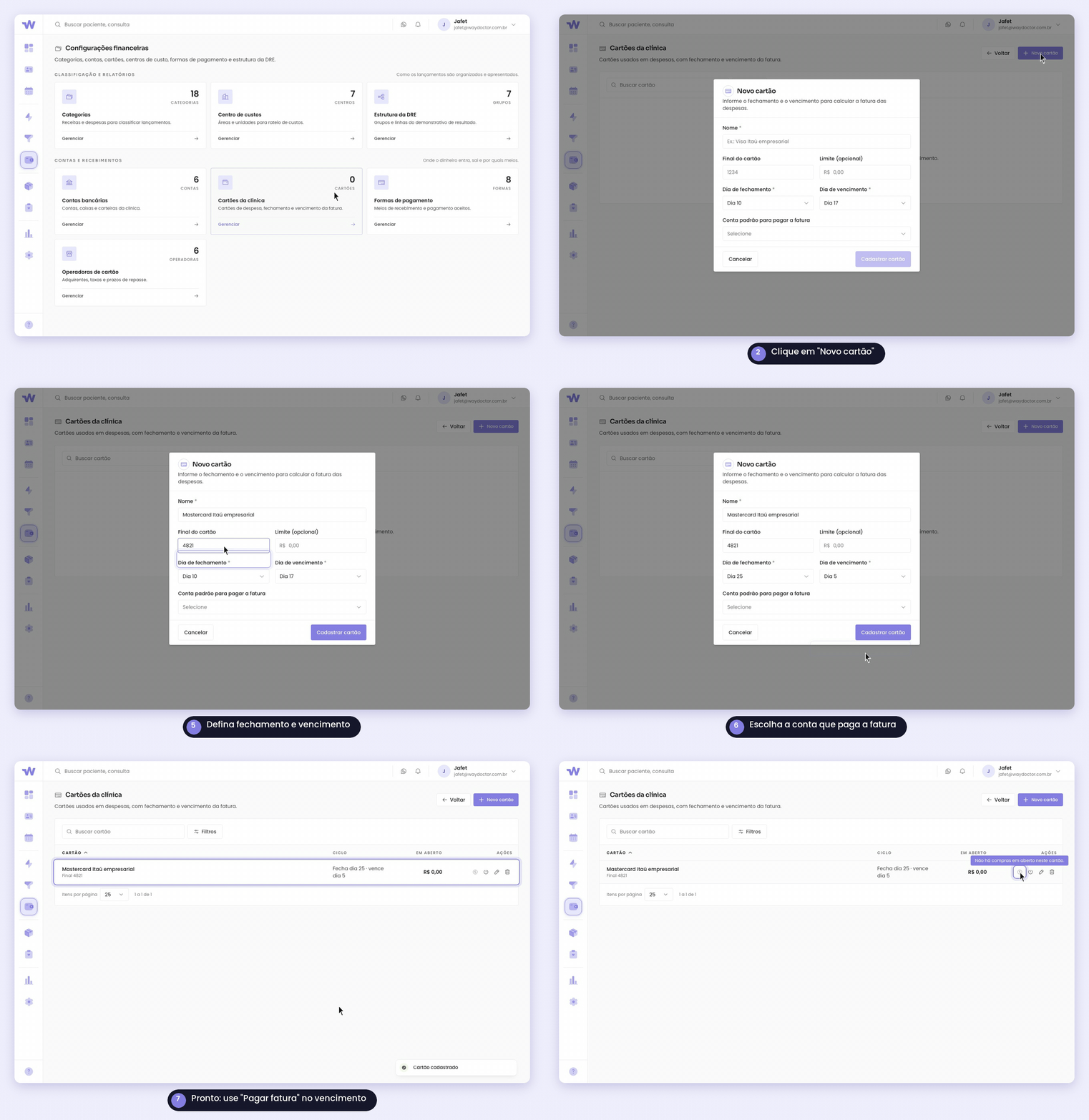
Passo a passo
- No menu lateral, acesse Financeiro > Configurações.
- Na seção Contas e recebimentos, clique em Cartões da clínica.
- Clique em Novo cartão.
- Em Nome, digite um nome fácil de reconhecer, por exemplo "Mastercard Itaú empresarial".
- Se quiser, informe o Final do cartão (os 4 últimos dígitos) e o Limite (opcional).
- Em Dia de fechamento, escolha o dia em que a fatura fecha.
- Em Dia de vencimento, escolha o dia em que a fatura vence.
- Em Conta padrão para pagar a fatura, escolha a conta de onde o dinheiro costuma sair.
- Clique em Cadastrar cartão.
Pronto: o cartão aparece na lista com o ciclo de fechamento e vencimento.
Lançando despesas no cartão
Com pelo menos um cartão cadastrado, o formulário de despesa passa a mostrar o campo Cartão sempre que a forma de pagamento for de cartão de crédito ou débito. Ao escolher o cartão:
- o vencimento da despesa é calculado pela fatura em que a compra cai, de acordo com o dia de fechamento;
- compras parceladas são distribuídas nas faturas seguintes;
- a despesa fica em aberto até a fatura ser paga.
Pagando a fatura
- Na lista de cartões, clique em Pagar fatura na linha do cartão.
- Em Fatura, escolha o vencimento que você vai pagar. O resumo mostra quantas compras e o total.
- Confira a Data do pagamento, a Conta e, se quiser, a Forma (opcional).
- Clique em Pagar fatura para confirmar.
O valor sai da conta bancária de uma vez e as compras daquela fatura passam a pagas.
A coluna Em aberto da lista mostra quanto você ainda deve no cartão. Use-a para conferir com a fatura enviada pelo banco antes de pagar.
Editar, desativar e excluir
- Editar: muda nome, final, limite, dias de fechamento e vencimento ou a conta padrão.
- Desativar: o cartão deixa de aparecer nas despesas novas. Use Ativar para trazê-lo de volta.
- Excluir: só funciona quando o cartão não tem compras em aberto. Pague a fatura ou remova as despesas antes.
Veja também
Ainda com dúvidas?
Nossa equipe de suporte está pronta para ajudar você e sua clínica.