
Como lançar uma despesa
Lance como despesa tudo o que a clínica paga: manutenção de equipamentos, insumos, aluguel, contas de consumo, serviços de terceiros. Assim o valor entra na previsão de caixa e você sabe com antecedência o que vence em cada mês.
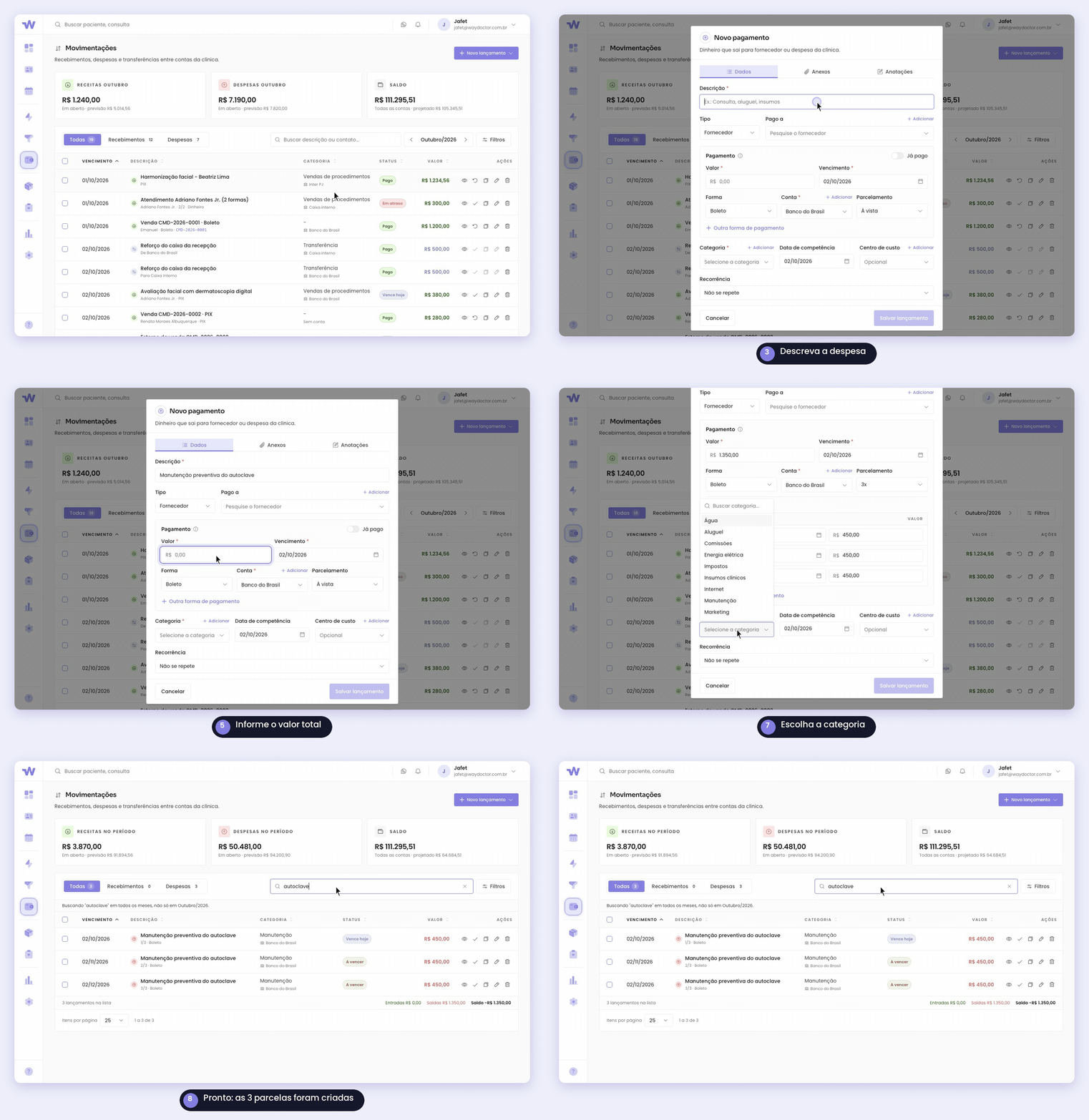
Passo a passo
- No menu lateral, acesse Financeiro > Movimentações.
- Clique em Novo lançamento e escolha Novo pagamento.
- Em Descrição, diga do que se trata a despesa.
- Em Tipo, deixe Fornecedor (ou troque para Paciente ou Profissional) e, em Pago a, pesquise para quem é o pagamento.
- Informe o Valor total e o Vencimento.
- Escolha a Forma de pagamento e a Conta de onde o dinheiro vai sair.
- Se for parcelado, escolha o número de parcelas em Parcelamento.
- Selecione a Categoria e, se quiser, o Centro de custo.
- Clique em Salvar lançamento.
Pronto: cada parcela aparece na lista de Movimentações no mês do seu vencimento, com a indicação 1/3, 2/3 e assim por diante.
Parcelas
Ao escolher de 2x a 60x em Parcelamento, o valor é dividido igualmente e as parcelas vencem mês a mês a partir do primeiro vencimento. A tabela de parcelas abre logo abaixo: ajuste data e valor de qualquer uma delas, desde que a soma continue igual ao total. Use Ocultar parcelas ou Editar parcelas para recolher ou abrir a tabela.
Despesa recorrente
Para contas que se repetem, como contrato de limpeza, internet ou aluguel, use o campo Recorrência.
- Preencha descrição, fornecedor, valor de cada ocorrência, forma, conta e categoria.
- Em Recorrência, escolha A cada mês, A cada bimestre, A cada trimestre, A cada quadrimestre, A cada semestre, A cada ano ou Personalizada (por exemplo, a cada 15 dias).
- Em Termina, escolha:
- Após: informe o número de Ocorrências (mínimo de 2);
- Na data: informe a Data final;
- Sem data para terminar: a série se repete até você pausar ou encerrar.
- Clique em Salvar lançamento.
Lançamento recorrente é sempre à vista e com uma única forma de pagamento. Para parcelar, deixe Recorrência em Não se repete.
Ao editar um lançamento que faz parte de uma série, aparece uma faixa com o resumo da série e os botões Pausar série (ou Retomar série) e Encerrar. Encerrar para de gerar novos lançamentos, mas os que já foram criados continuam na lista.
Pagamento com cartão da clínica
Se a clínica tem cartões cadastrados em Cartões da clínica e você escolher Cartão de crédito ou Cartão de débito em Forma, o campo Conta dá lugar ao campo Cartão. O vencimento passa a seguir a fatura do cartão, calculado pelo dia de fechamento e pelo dia de vencimento cadastrados.
Já pagou?
Ligue a chave Já pago para registrar a despesa já quitada. O campo Vencimento vira Quando saiu e o saldo da conta é atualizado na hora. A opção vale para pagamentos à vista, com uma forma de pagamento, sem recorrência e sem cartão da clínica.
Veja também
Ainda com dúvidas?
Nossa equipe de suporte está pronta para ajudar você e sua clínica.