
Como cadastrar centros de custo
Os centros de custo agrupam lançamentos por setor ou área da clínica. Enquanto a categoria responde "o que é" (aluguel, material, procedimento), o centro de custo responde "de qual área é", por exemplo Recepção, Estética facial ou Harmonização orofacial.
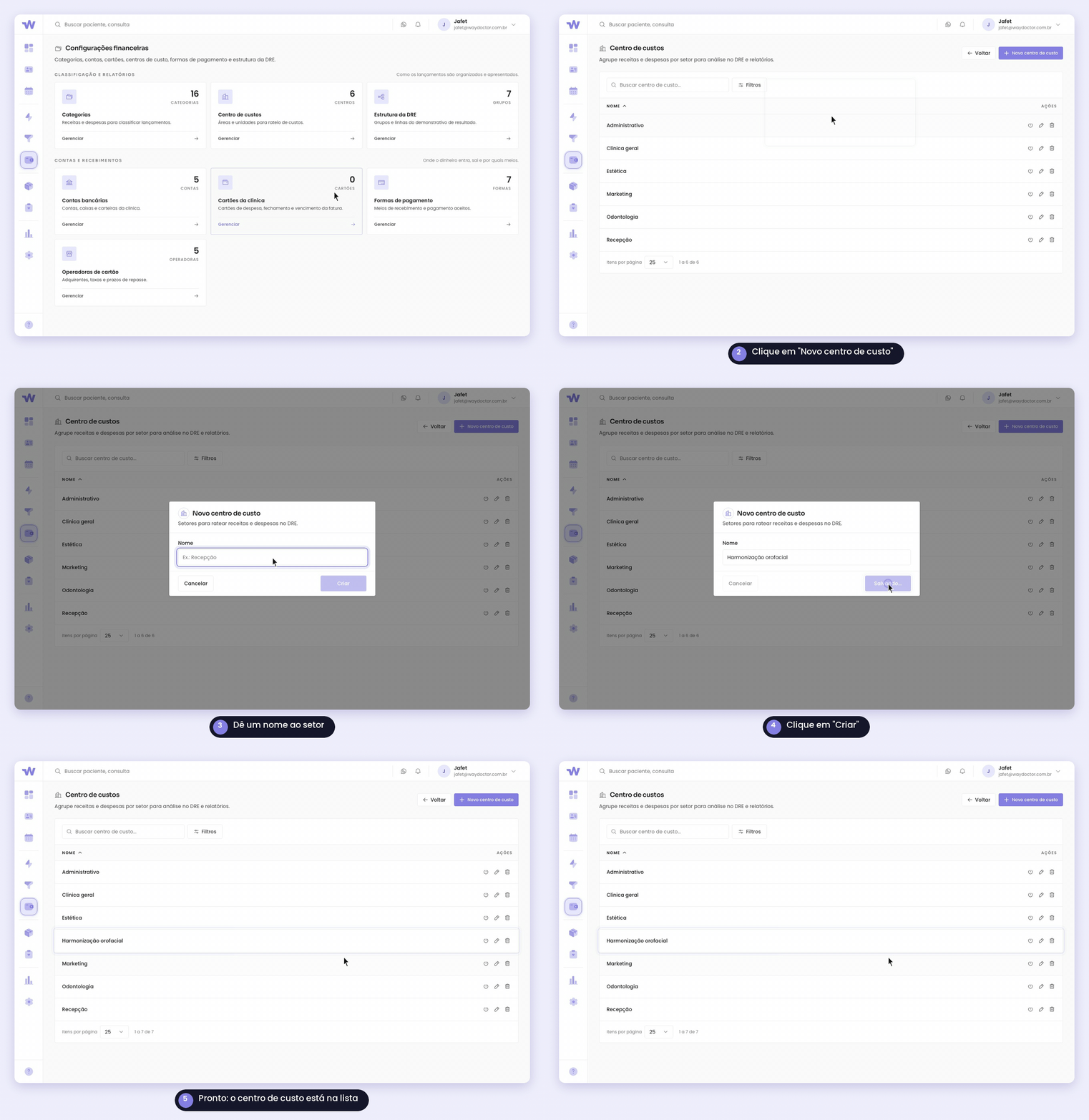
Passo a passo
- No menu lateral, acesse Financeiro > Configurações.
- Na seção Classificação e relatórios, clique em Centro de custos.
- Clique em Novo centro de custo.
- Em Nome, digite o nome do setor, por exemplo "Harmonização orofacial".
- Clique em Criar.
Pronto: o centro de custo aparece na lista e já pode ser usado nos lançamentos.
Como usar nos lançamentos
Ao lançar uma receita ou despesa em Financeiro > Movimentações, o formulário tem o campo Centro de custo, que é opcional. Escolha o setor ao qual o valor pertence.
Se o centro de custo que você precisa ainda não existe, use o botão de adicionar ao lado do campo para cadastrá-lo ali mesmo, sem sair do lançamento.
Onde o centro de custo aparece
- Movimentações: em Filtros, você pode ver só os lançamentos de um centro de custo.
- Balanço mensal: em Agrupar por, escolha Centro de custo para ver quanto cada setor recebeu e gastou no mês, com a comparação com o mês anterior.
Assim você descobre, por exemplo, se a área de harmonização cobre os próprios custos de material ou se a recepção está concentrando despesas.
Editar, desativar e excluir
Cada linha da lista tem as ações:
- Editar: muda o nome do centro de custo.
- Desativar: o centro de custo continua nos lançamentos antigos, mas deixa de aparecer nas seleções novas. Use Ativar para trazê-lo de volta.
- Excluir: remove o centro de custo de vez.
Para achar um setor em listas longas, use a busca Buscar centro de custo... ou abra Filtros e escolha a Situação (ativos ou inativos).
Prefira desativar a excluir quando o centro de custo já foi usado. Assim os relatórios dos meses anteriores continuam mostrando o setor certo.
Dicas
- Use poucos centros de custo, um por área que você realmente quer acompanhar. Muitos setores pequenos tornam os relatórios difíceis de ler.
- Combine centro de custo e categoria: a categoria "Materiais e insumos" no centro de custo "Harmonização orofacial" mostra exatamente quanto aquela área gasta com material.
Veja também
Ainda com dúvidas?
Nossa equipe de suporte está pronta para ajudar você e sua clínica.