
Como usar o Balanço mensal
O Balanço mensal responde a duas perguntas: de onde veio e para onde foi o dinheiro neste mês, e como o resultado da clínica vem evoluindo mês a mês. Cada item é comparado com o mês anterior, então fica fácil ver o que cresceu ou caiu.
Passo a passo
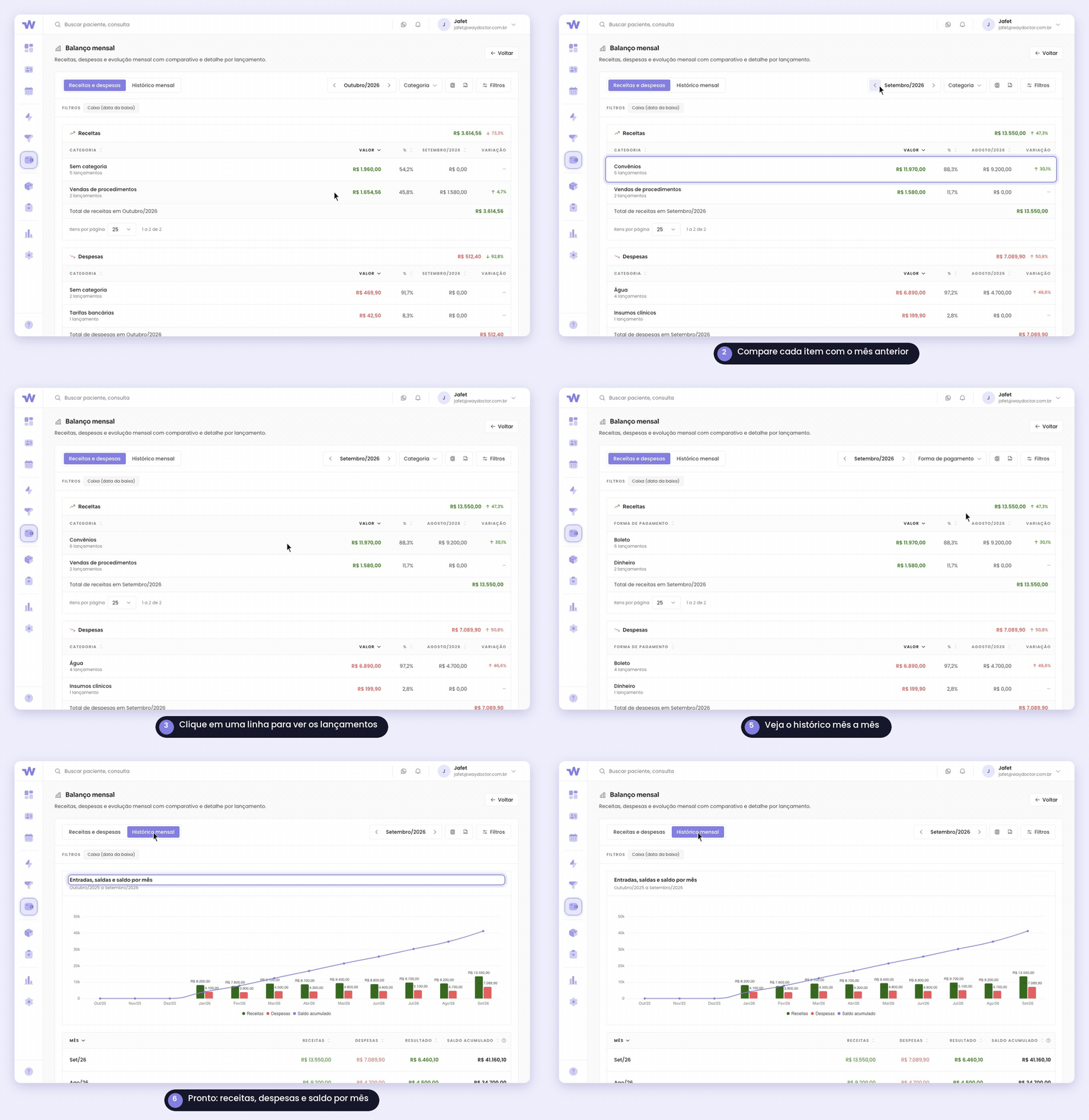
- No menu lateral, acesse Financeiro > Balanço mensal.
- Use as setas ao lado do mês para escolher o período.
- Na aba Receitas e despesas, confira as duas tabelas: Receitas e Despesas.
- Clique em uma linha para ver os lançamentos que formam aquele valor.
- Em Agrupar por, escolha como os valores são separados.
- Abra a aba Histórico mensal para ver a evolução dos últimos 12 meses.
Aba Receitas e despesas
Cada tabela mostra, para cada item:
| Coluna | O que mostra |
|---|---|
| Valor | Total do item no mês |
| % | Participação no total de receitas ou de despesas |
| Mês anterior (por exemplo, Agosto/2026) | Valor do mesmo item no mês anterior |
| Variação | Quanto subiu ou caiu em relação ao mês anterior |
Abaixo das tabelas aparece o Resultado do mês, que é receitas menos despesas, com a comparação com o mês anterior.
Opções de agrupamento
Em Agrupar por, você pode separar os valores por:
- Categoria, o padrão;
- Centro de custo;
- Forma de pagamento;
- Conta;
- Paciente;
- Profissional;
- Fornecedor.
Agrupe por Profissional para ver quanto cada um gerou de receita, ou por Fornecedor para descobrir com quem a clínica mais gasta.
Aba Histórico mensal
Mostra os 12 meses até o mês escolhido, com o gráfico Entradas, saídas e saldo por mês e uma tabela com Mês, Receitas, Despesas, Resultado e Saldo acumulado. Clique em um mês para ver os lançamentos dele.
Filtros
Clique em Filtros para mudar a base do relatório:
- Ver por: Caixa (data da baixa), o padrão, considera a data em que o dinheiro entrou ou saiu. Competência considera o mês a que o lançamento se refere. Vencimento considera a data de vencimento.
- Conta: limita o relatório a uma conta.
O filtro ativo aparece logo abaixo dos botões. Para voltar ao padrão, clique no X ao lado dele.
Exportar
Use Exportar para Excel ou Exportar para PDF para baixar o relatório do mês com o agrupamento e os filtros escolhidos.
Veja também
Ainda com dúvidas?
Nossa equipe de suporte está pronta para ajudar você e sua clínica.