
Como usar o Fluxo de caixa
O Fluxo de caixa mostra quanto entrou, quanto saiu e qual foi o saldo da clínica em cada dia do mês ou em cada mês do ano. Ele junta o que já foi pago com o que ainda está previsto, então serve tanto para olhar o passado quanto para planejar as próximas semanas.
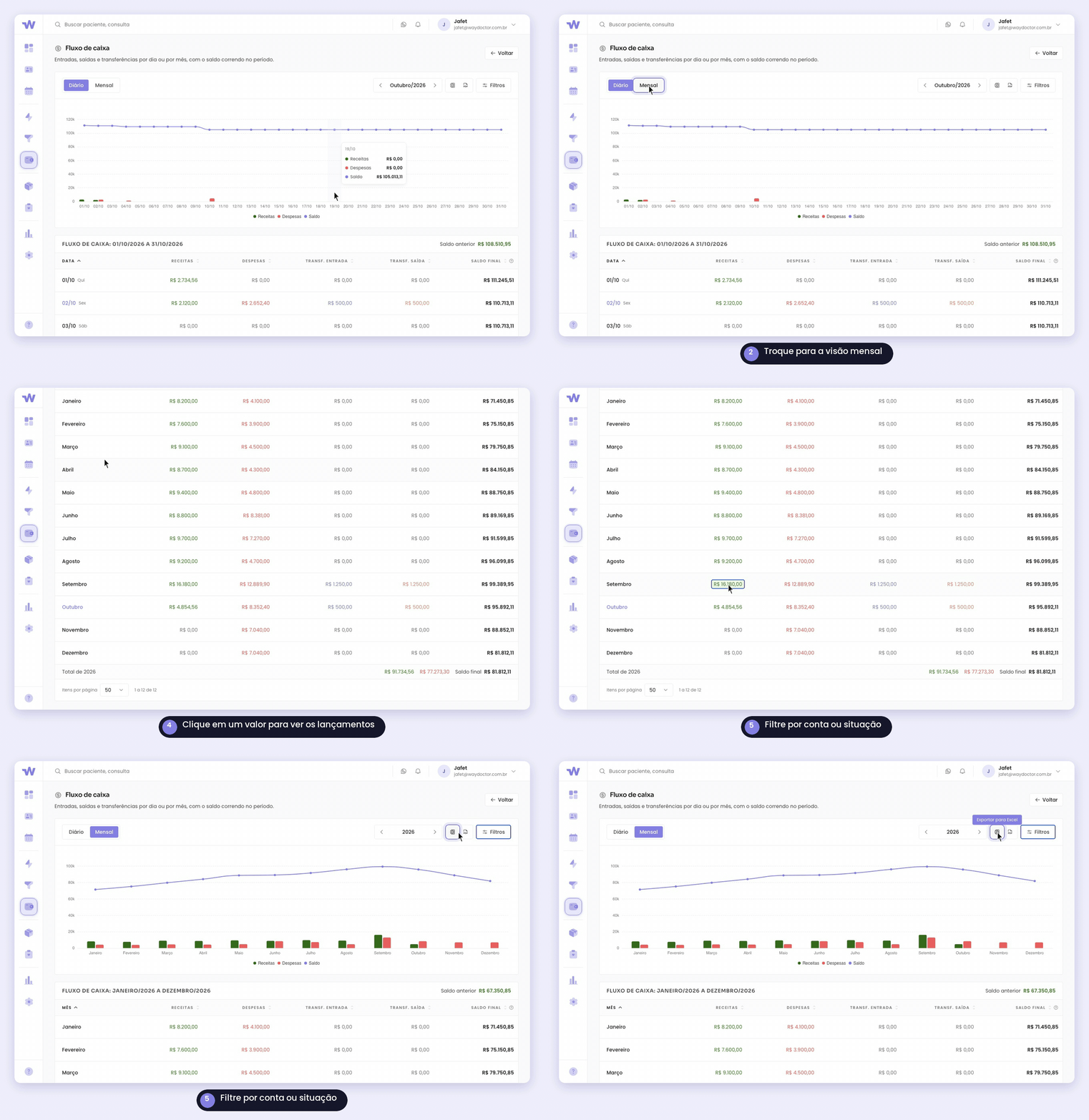
Passo a passo
- No menu lateral, acesse Financeiro > Fluxo de caixa.
- Escolha a visão: Diário mostra cada dia do mês; Mensal mostra cada mês do ano.
- Use as setas ao lado do período para ir ao mês ou ao ano anterior ou seguinte.
- Leia o gráfico: as barras mostram Receitas e Despesas e a linha mostra o Saldo.
- Na tabela, clique em um valor de receitas, despesas ou transferências para ver os lançamentos que formam aquele número.
Entendendo a tabela
No topo da tabela aparece o Saldo anterior, que é o saldo com que o período começou. Depois, cada linha traz:
| Coluna | O que mostra |
|---|---|
| Data ou Mês | O dia ou o mês da linha |
| Receitas | Tudo o que entrou |
| Despesas | Tudo o que saiu |
| Transf. entrada | Transferências recebidas de outra conta |
| Transf. saída | Transferências enviadas para outra conta |
| Saldo final | O saldo ao fim daquele dia ou mês |
No rodapé você vê o total de receitas e despesas do período e o Saldo final.
Se o saldo ficar negativo em algum dia do período, um aviso em vermelho mostra a data e o valor. Use esse alerta para antecipar recebimentos ou adiar pagamentos.
Filtros
Clique em Filtros para refinar o que entra no cálculo:
- Situação: Realizado + previsto (padrão), Só realizado para ver apenas o que já foi pago ou recebido, ou Só previsto para ver apenas o que ainda está em aberto.
- Conta: mostra o fluxo de uma conta específica, como o caixa da recepção, ou de todas as contas juntas.
Exportar
Use os botões Exportar para Excel e Exportar para PDF, ao lado das setas de período, para baixar o fluxo do período e dos filtros escolhidos. O PDF inclui o gráfico.
Dicas
- Use a visão Diário com Só previsto para saber quanto vai entrar e sair nos próximos dias.
- Use a visão Mensal para comparar a sazonalidade da clínica ao longo do ano.
- Transferências entre contas aparecem separadas e não inflam receitas nem despesas.
Veja também
Ainda com dúvidas?
Nossa equipe de suporte está pronta para ajudar você e sua clínica.