
Como cadastrar categorias financeiras
As categorias dizem de onde vem cada receita e para onde vai cada despesa. Elas organizam os relatórios, o Balanço mensal e o Demonstrativo (DRE), então vale montar uma lista que faça sentido para a rotina da sua clínica.
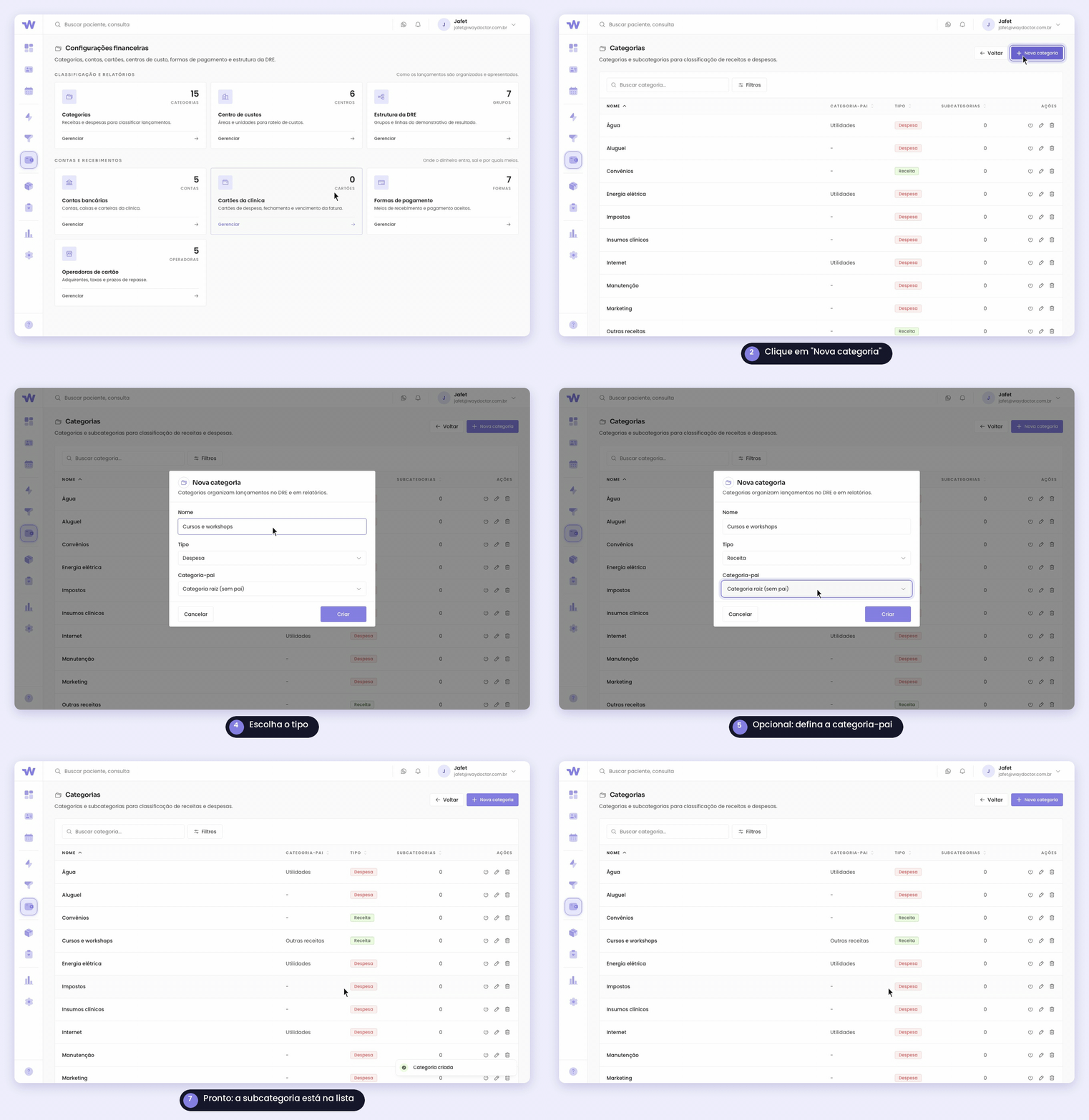
Passo a passo
- No menu lateral, acesse Financeiro > Configurações.
- Na seção Classificação e relatórios, clique em Categorias.
- Clique em Nova categoria.
- Em Nome, digite o nome da categoria, por exemplo "Cursos e workshops".
- Em Tipo, escolha Receita, Despesa ou Transferência.
- Em Categoria-pai, deixe Categoria raiz (sem pai) para criar uma categoria principal, ou escolha uma categoria existente para criar uma subcategoria dentro dela.
- Clique em Criar.
Pronto: a nova categoria aparece na lista e já pode ser escolhida nos lançamentos.
Categorias e subcategorias
Use as subcategorias para detalhar sem perder a visão geral. Por exemplo, dentro de Outras receitas você pode ter "Cursos e workshops" e "Aluguel de sala". Nos relatórios, você enxerga tanto o total do grupo quanto o valor de cada item.
A lista mostra, para cada categoria:
| Coluna | O que mostra |
|---|---|
| Nome | Nome da categoria |
| Categoria-pai | A categoria principal, quando é uma subcategoria |
| Tipo | Receita, Despesa ou Transferência |
| Subcategorias | Quantas subcategorias ela tem |
Para encontrar uma categoria, use a busca no topo da lista ou abra Filtros e escolha a Natureza: Todas, Receitas, Despesas ou Transferências.
Editar, desativar e excluir
Na coluna de ações de cada linha você encontra:
- Editar: muda o nome, o tipo ou a categoria-pai.
- Desativar: a categoria continua nos lançamentos antigos, mas some das seleções novas. Use Ativar para trazê-la de volta.
- Excluir: remove a categoria de vez. Não dá para desfazer.
Uma categoria que tem subcategorias não pode ser excluída. Exclua ou mova as subcategorias primeiro. Se a categoria já foi usada em lançamentos, prefira Desativar para manter o histórico organizado.
Dicas para montar sua lista
- Comece pelas categorias que já vêm cadastradas e ajuste os nomes ao vocabulário da clínica.
- Evite categorias genéricas demais, como "Diversos": elas escondem para onde o dinheiro está indo.
- Se você usa o Demonstrativo (DRE), lembre de vincular as categorias novas a uma linha em Estrutura da DRE. Assim o valor delas entra no resultado.
Veja também
Ainda com dúvidas?
Nossa equipe de suporte está pronta para ajudar você e sua clínica.