
Como cadastrar formas de pagamento
As formas de pagamento são as opções que aparecem no campo Forma dos lançamentos, como PIX, Dinheiro ou Cartão de crédito. Para cartões, você pode vincular a operadora da maquininha e o sistema calcula a taxa e a data em que o dinheiro cai na conta.
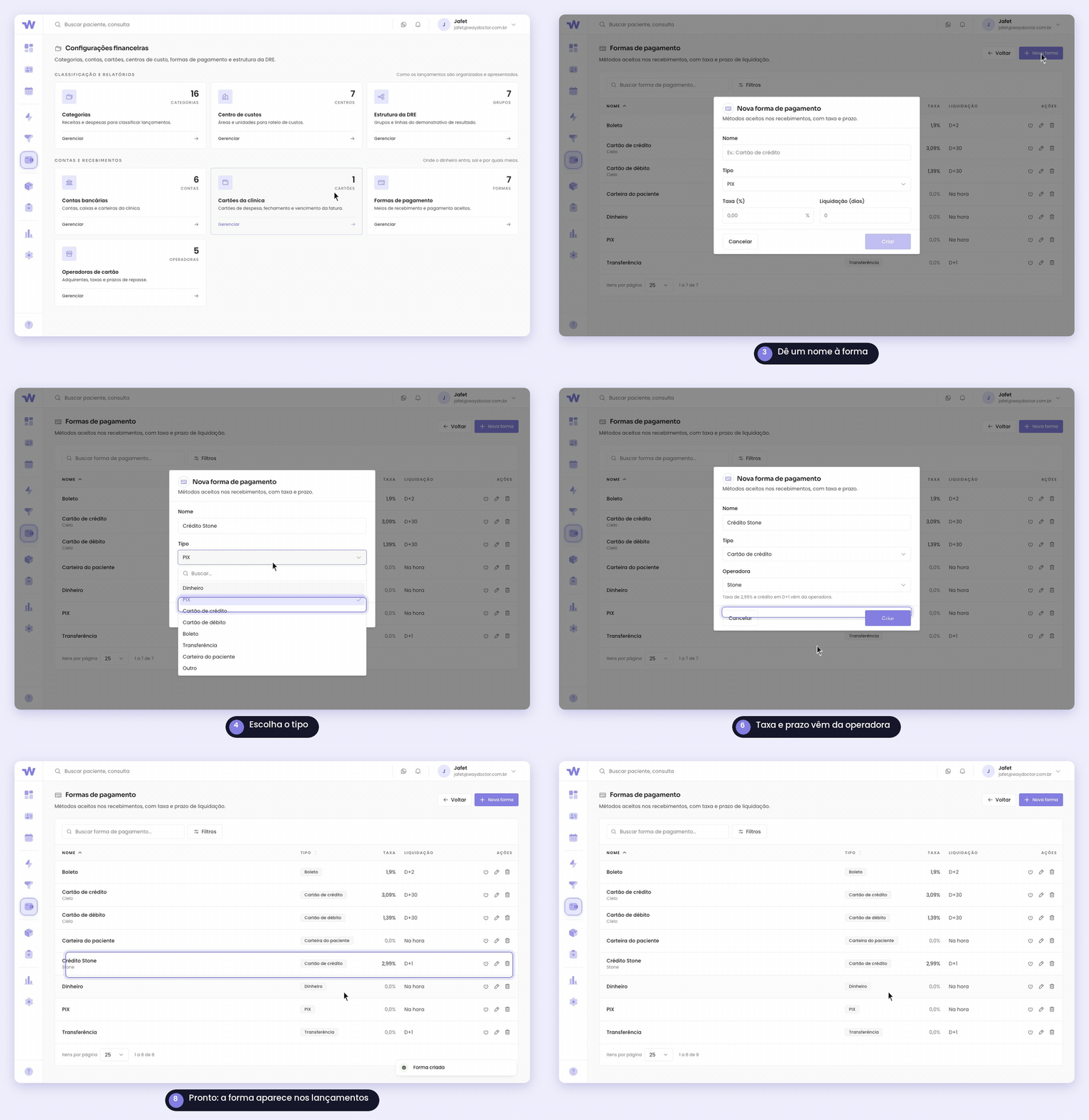
Passo a passo
- No menu lateral, acesse Financeiro > Configurações.
- Na seção Contas e recebimentos, clique em Formas de pagamento.
- Clique em Nova forma.
- Em Nome, digite como a forma vai aparecer nos lançamentos, por exemplo "Crédito Stone".
- Em Tipo, escolha uma das opções da tabela abaixo.
- Se o tipo for Cartão de crédito ou Cartão de débito, escolha a Operadora. A taxa e o prazo passam a vir dela.
- Para os demais tipos, ou para cartão sem operadora, preencha Taxa (%) e Liquidação (dias), se houver.
- Clique em Criar.
Pronto: a nova forma aparece na lista e no campo Forma dos lançamentos.
Tipos disponíveis
| Tipo | Quando usar |
|---|---|
| Dinheiro | Pagamentos em espécie no caixa |
| PIX | Transferências instantâneas |
| Cartão de crédito | Maquininha no crédito, à vista ou parcelado |
| Cartão de débito | Maquininha no débito |
| Boleto | Cobranças por boleto bancário |
| Transferência | TED ou depósito em conta |
| Carteira do paciente | Uso de saldo que o paciente tem na clínica |
| Outro | Qualquer forma que não se encaixe acima |
Cartões com operadora
Ao vincular uma operadora, o formulário mostra uma frase como "Taxa de 2,99% e crédito em D+30 vêm da operadora". A taxa usada é a de débito ou de crédito da operadora, conforme o tipo da forma.
Quando você dá baixa em um recebimento com essa forma de pagamento:
- o sistema calcula a taxa sobre o valor recebido;
- o detalhe do lançamento mostra a data prevista para o dinheiro cair na conta, contada a partir do prazo da operadora;
- quando o crédito acontece, a taxa vira uma despesa automática com a descrição "Taxa" seguida do nome da operadora e da descrição do recebimento.
Assim o valor líquido que entra na conta fica correto, sem você precisar lançar a taxa à mão.
Use uma forma de pagamento por operadora e modalidade, por exemplo "Crédito Stone" e "Débito Stone". Fica mais fácil conferir os repasses de cada maquininha.
Editar, desativar e excluir
Na coluna de ações de cada forma você pode Editar, Desativar (ela some das seleções novas, mas continua nos lançamentos antigos) ou Excluir. A lista mostra Nome, Tipo, Taxa e Liquidação de cada forma.
Veja também
Ainda com dúvidas?
Nossa equipe de suporte está pronta para ajudar você e sua clínica.