
Como lançar uma receita
Use o lançamento de receita para registrar qualquer dinheiro que entra na clínica e não veio de uma venda: uma avaliação cobrada à parte, um aluguel de sala, um reembolso. O valor entra na previsão do mês e, quando for pago, você dá baixa.
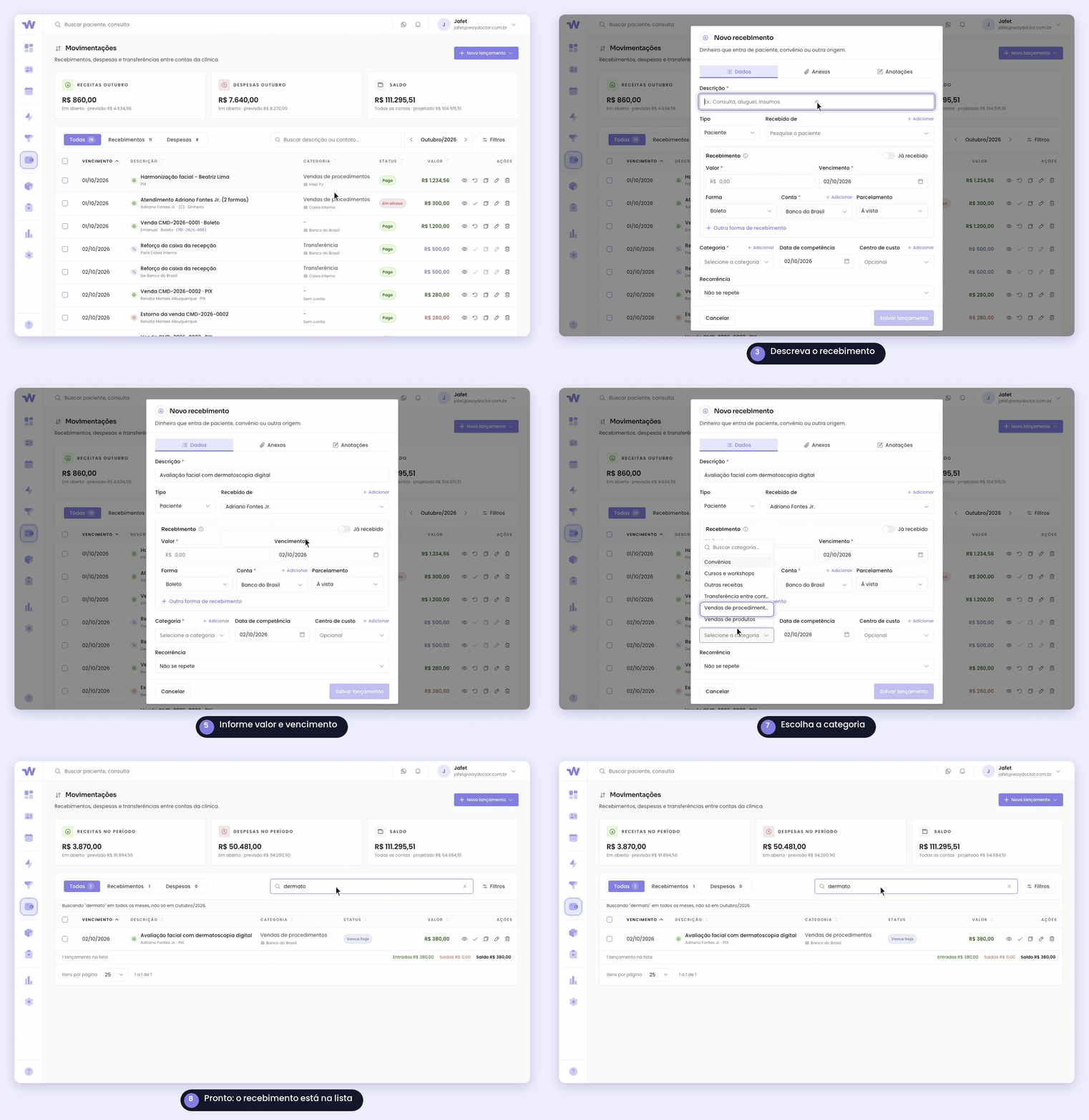
Passo a passo
- No menu lateral, acesse Financeiro > Movimentações.
- Clique em Novo lançamento e escolha Novo recebimento.
- Em Descrição, diga do que se trata o recebimento.
- Em Tipo, escolha Paciente, Profissional ou Fornecedor e, em Recebido de, pesquise quem pagou.
- Informe o Valor e o Vencimento.
- Escolha a Forma de pagamento e a Conta onde o dinheiro vai cair.
- Selecione a Categoria (obrigatória) e, se quiser, o Centro de custo.
- Clique em Salvar lançamento.
Pronto: o recebimento aparece na lista de Movimentações com o status do vencimento, por exemplo Vence hoje ou A vencer.
O botão Salvar lançamento só fica ativo depois que você preenche descrição, valor, categoria e conta.
Já recebeu o dinheiro?
Ligue a chave Já recebido no bloco Recebimento. O campo Vencimento dá lugar a Quando caiu, e o lançamento já é salvo como pago, atualizando o saldo da conta na hora. Essa opção aparece para recebimentos à vista, com uma única forma de pagamento e sem recorrência.
Recebimento parcelado
Em Parcelamento, escolha de 2x até 60x. O sistema divide o valor e cria um vencimento por mês a partir da data informada. Clique em Editar parcelas para ajustar a data ou o valor de cada parcela. A soma das parcelas precisa bater com o valor total.
Mais de uma forma de pagamento
Se o paciente pagou parte no PIX e parte no cartão, clique em Outra forma de recebimento. Cada forma ganha seu próprio valor, vencimento, forma e conta. Enquanto as formas não somarem o valor total, o aviso Formas somam ... falta ... aparece em vermelho.
Outros campos
- Adicionar: ao lado de Recebido de, Conta, Categoria e Centro de custo, cadastra um item novo sem sair do lançamento.
- Data de competência: o mês a que a receita pertence, usado na DRE. Ela acompanha o vencimento até você mudá-la manualmente.
- Recorrência: repete o lançamento automaticamente. Veja como funciona em Como lançar uma despesa.
- Aba Anexos: anexe comprovantes em PDF, JPG, PNG, HEIC ou XML, até 4 arquivos de 50 MB cada.
- Aba Anotações: espaço livre para observações.
Veja também
Ainda com dúvidas?
Nossa equipe de suporte está pronta para ajudar você e sua clínica.