
Como cadastrar um procedimento
Os procedimentos formam o catálogo de serviços da clínica. Eles aparecem na agenda, nos atendimentos e nas vendas, levando junto duração, valor e materiais.
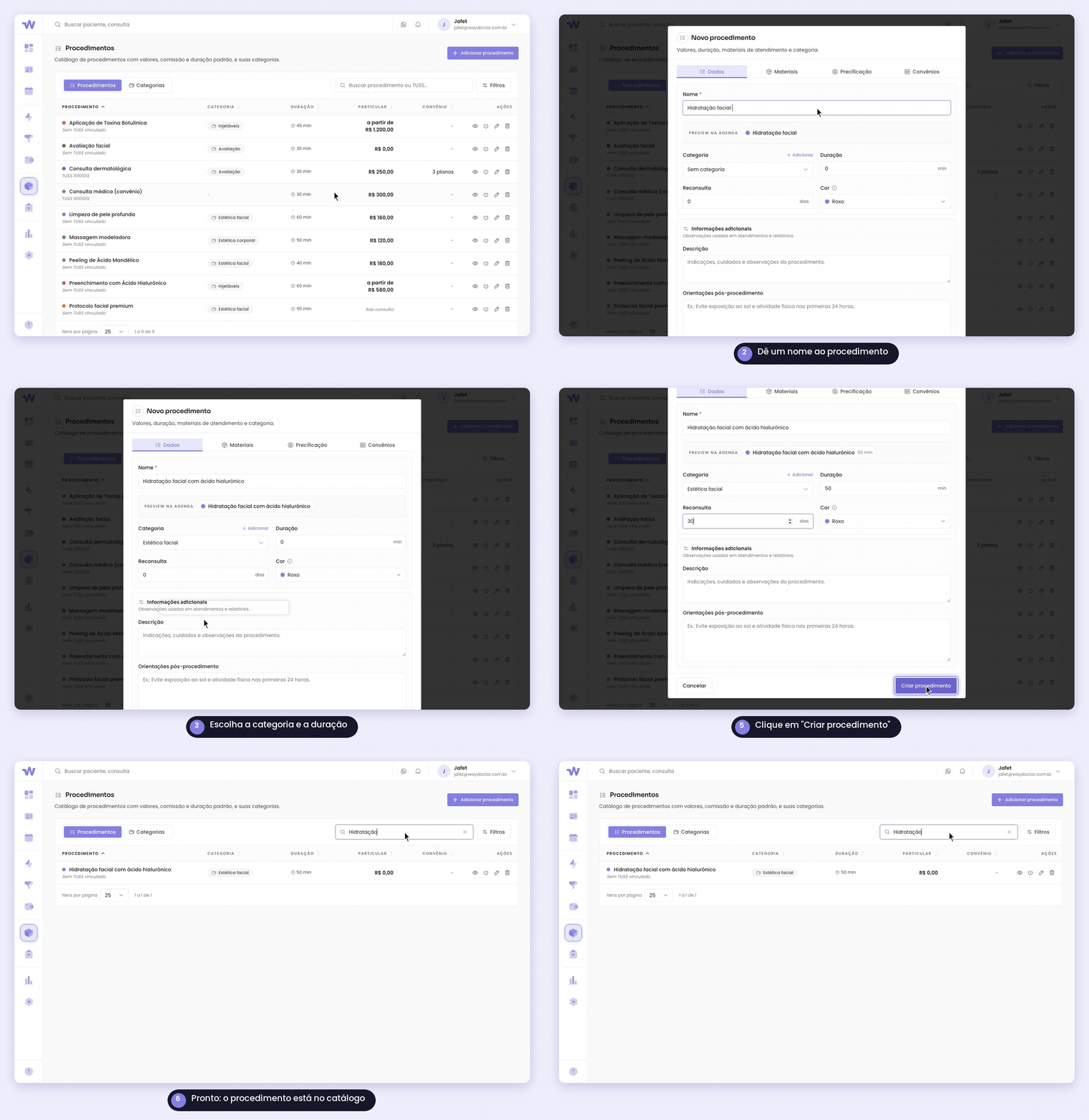
Passo a passo
- No menu lateral, acesse Estoque e Serviços > Procedimentos.
- Clique em Adicionar procedimento.
- Na aba Dados, informe o Nome (obrigatório). Logo abaixo aparece um Preview na agenda de como ele será exibido.
- Escolha a Categoria. Se ela ainda não existir, clique em Adicionar ao lado do campo para criá-la sem sair da tela.
- Preencha a Duração em minutos e, se quiser, a Reconsulta em dias e a Cor usada na agenda.
- Clique em Criar procedimento.
Pronto: o procedimento entra na lista e já pode ser usado em agendamentos e vendas.
Materiais, preço e comissão
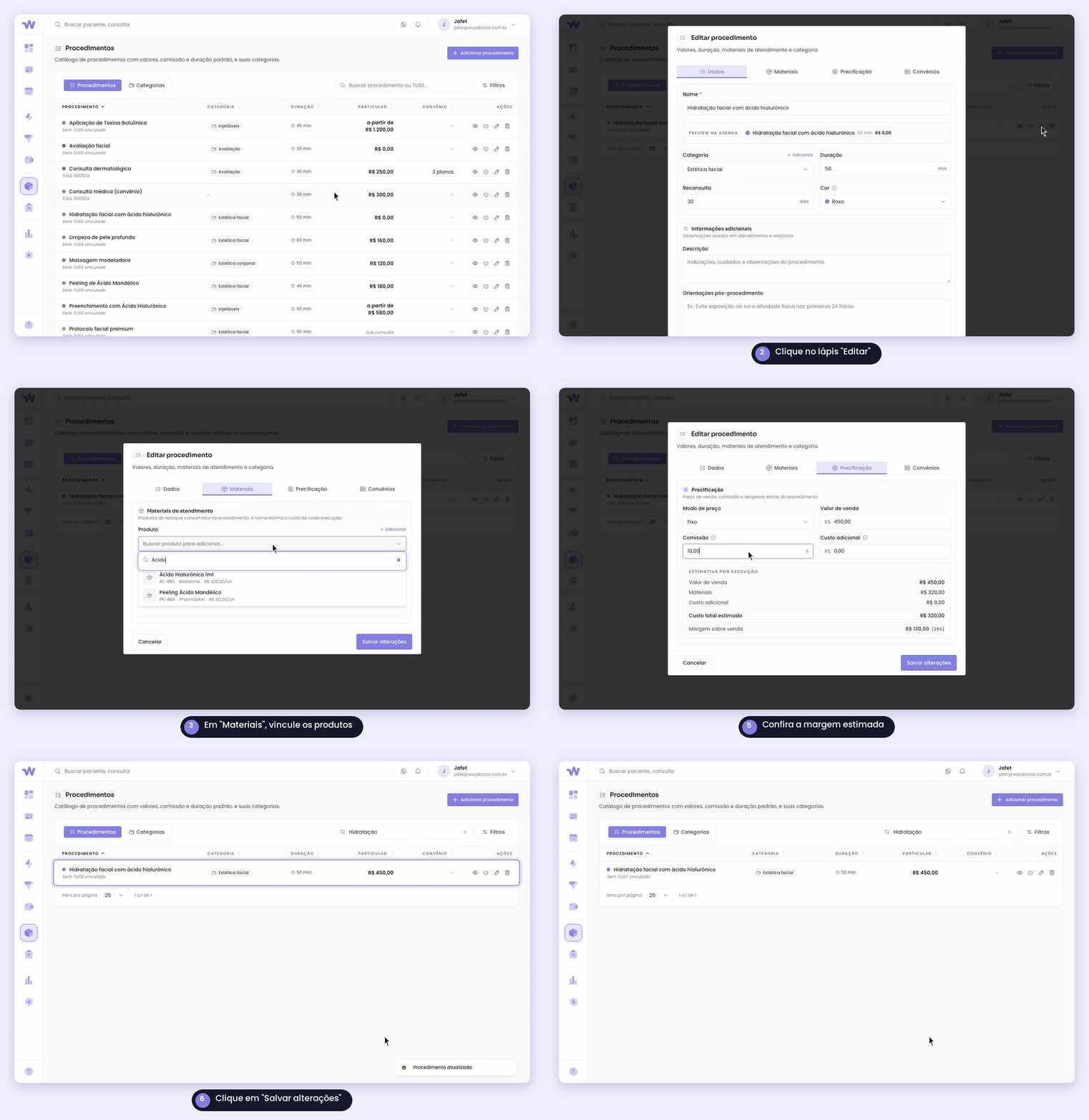
Você pode preencher as outras abas no cadastro ou depois, pelo lápis Editar da lista:
- Na aba Materiais, clique em Buscar produto para adicionar... e escolha os produtos do estoque consumidos em cada execução. Ajuste a quantidade de cada um.
- Na aba Precificação, escolha o Modo de preço (Fixo, A partir de ou Sob consulta) e informe o Valor de venda.
- Defina a Comissão, em percentual repassado ao profissional, e o Custo adicional, para despesas que não vêm do estoque, como taxas.
- Clique em Salvar alterações.
O quadro Estimativa por execução mostra o valor de venda, o custo dos materiais, o custo adicional, o Custo total estimado e a Margem sobre venda. Use-o para conferir se o preço cobre os custos.
Os materiais vinculados saem do estoque automaticamente quando o atendimento com esse procedimento é finalizado.
O que tem em cada aba
| Aba | O que preencher |
|---|---|
| Dados | Nome, categoria, duração, reconsulta, cor, descrição e orientações pós-procedimento. |
| Materiais | Produtos do estoque consumidos e o Custo total dos materiais. |
| Precificação | Modo de preço, valor de venda, comissão e custo adicional. |
| Convênios | Código TUSS e Valores por convênio, plano a plano. |
Valores por convênio
Se a clínica atende convênios, a aba Convênios permite informar o código TUSS (com o botão Buscar para pesquisar na tabela) e cadastrar um valor diferente para cada plano em Adicionar valor por convênio. Planos sem valor cadastrado usam o valor particular.
Dicas
- Preencha as Orientações pós-procedimento na aba Dados para ter as recomendações sempre à mão.
- Para tirar um procedimento de uso sem perder o histórico, use Desativar na lista. Ele sai das seleções de agenda e venda, mas continua nos atendimentos antigos.
- Use a busca e o botão Filtros para encontrar procedimentos por nome, TUSS ou categoria.
Veja também
Ainda com dúvidas?
Nossa equipe de suporte está pronta para ajudar você e sua clínica.