
Como cadastrar um produto
O cadastro de produtos é a base do controle de estoque: cada produto guarda o saldo disponível, o custo médio e o preço de venda. Produtos também podem ser usados como materiais de procedimentos, em pacotes e em compras.
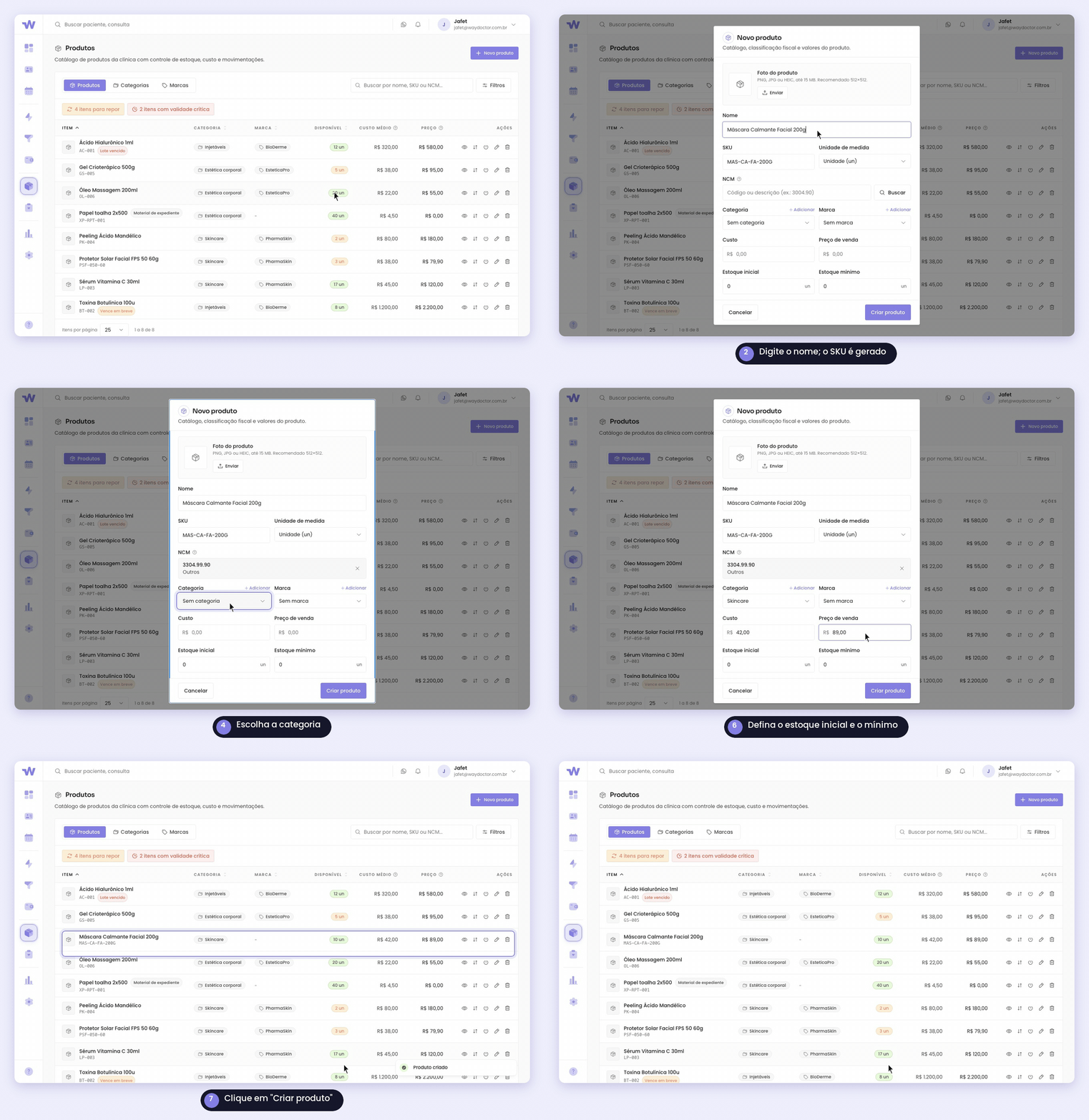
Passo a passo
- No menu lateral, acesse Estoque e Serviços > Produtos.
- Clique em Novo produto.
- Digite o Nome do produto. O SKU é gerado automaticamente a partir do nome, mas você pode trocá-lo.
- Confira a Unidade de medida (por exemplo, Unidade (un)).
- Em NCM, digite o código ou parte da descrição e escolha uma das sugestões. Se preferir, use o botão Buscar para pesquisar na tabela.
- Escolha a Categoria e a Marca.
- Informe o Custo e o Preço de venda.
- Preencha o Estoque inicial e o Estoque mínimo.
- Clique em Criar produto.
Pronto: o produto aparece na lista com o saldo em Disponível.
O que significa cada campo
| Campo | Para que serve |
|---|---|
| SKU | Código interno do produto, usado na busca e nas notas de compra. |
| NCM | Código fiscal de 8 dígitos do Mercosul que classifica a mercadoria. |
| Custo | Valor pago ao fornecedor. Vira o ponto de partida do Custo médio. |
| Preço de venda | Preço sugerido ao cliente nas vendas. |
| Estoque inicial | Quantidade que você já tem em mãos no momento do cadastro. |
| Estoque mínimo | Quando o saldo chega a esse número, o produto entra no alerta de reposição. |
Lista de produtos
- A coluna Disponível mostra o saldo em cores: verde quando está tudo certo, laranja quando está abaixo do mínimo e vermelho quando zerou.
- Custo médio é o custo médio ponderado das entradas em estoque. Ele é recalculado a cada compra recebida ou entrada com custo.
- Use a busca por nome, SKU ou NCM e o botão Filtros para ver produtos por categoria, marca, situação do saldo ou validade dos lotes.
Dicas
- Faltou uma categoria ou marca? Clique em Adicionar ao lado do campo para criá-la sem sair do cadastro.
- Adicione uma Foto do produto com o botão Enviar para facilitar a identificação na lista.
- Clique no olho Ver detalhes para consultar o histórico de movimentações e os lotes do produto.
- Para parar de usar um produto sem apagar o histórico, use Desativar na lista.
Defina sempre o Estoque mínimo. É ele que faz o produto aparecer no alerta itens para repor antes de acabar.
Veja também
Ainda com dúvidas?
Nossa equipe de suporte está pronta para ajudar você e sua clínica.