
Como movimentar o estoque
Além das compras e dos atendimentos, você pode lançar movimentações manuais: uma reposição avulsa, o uso interno de um produto, um descarte ou um ajuste após a contagem. Cada movimentação atualiza o saldo e fica registrada no histórico do produto.
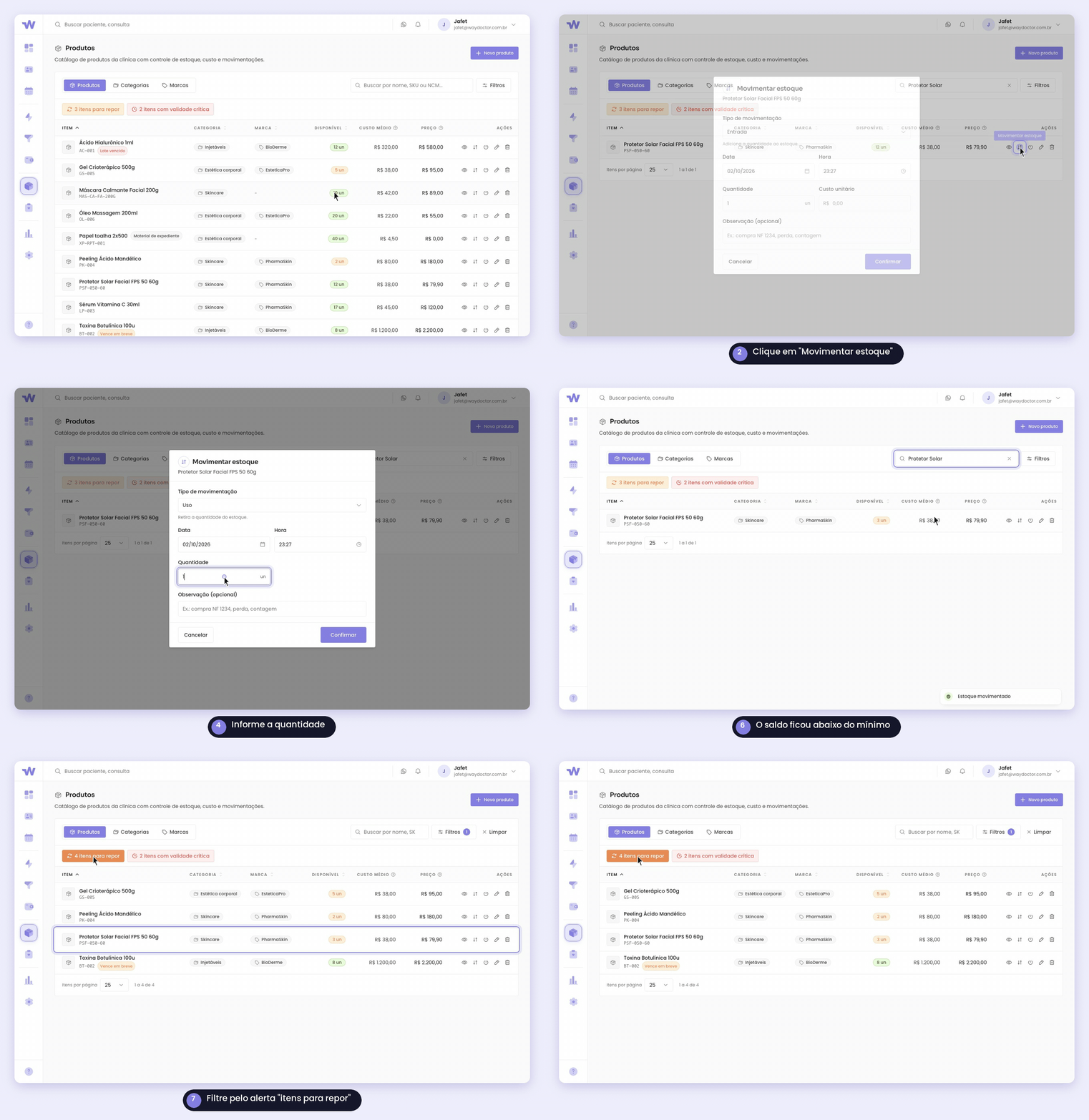
Passo a passo
- No menu lateral, acesse Estoque e Serviços > Produtos.
- Busque o produto pelo nome, SKU ou NCM.
- Na linha do produto, clique em Movimentar estoque (ícone de setas).
- Em Tipo de movimentação, escolha o motivo. Abaixo do campo aparece se ele adiciona ou retira a quantidade do estoque.
- Confira a Data e a Hora da movimentação.
- Informe a Quantidade.
- Em entradas, preencha o Custo unitário, se souber.
- Se quiser, escreva uma Observação (opcional), como o número da nota ou o motivo da perda.
- Clique em Confirmar.
Pronto: o saldo em Disponível é atualizado na hora.
Tipos de movimentação
| Entradas (somam ao estoque) | Saídas (retiram do estoque) |
|---|---|
| Entrada, Reposição, Devolução, Quebra (+) | Venda, Uso, Descarte, Amostra grátis, Manutenção, Quebra (-) |
Para ajustar o saldo após uma contagem, use Quebra (+) quando sobrou produto e Quebra (-) quando faltou, explicando na observação.
O Custo unitário das entradas entra no cálculo do Custo médio do produto, que é recalculado a cada entrada.
Alertas de reposição e validade
Acima da lista ficam dois alertas:
- itens para repor: produtos com saldo igual ou abaixo do Estoque mínimo, incluindo os zerados.
- itens com validade crítica: produtos com lote vencido ou vencendo nos próximos 30 dias.
Clique em um alerta para filtrar a lista só com esses produtos. Clique de novo para voltar à lista completa. Na lista, as etiquetas Lote vencido e Vence em breve aparecem ao lado do nome.
Histórico do produto
Clique em Ver detalhes para abrir o produto. Em Histórico de movimentações você vê cada entrada e saída, com data, motivo e quantidade, e pode filtrar por Últimos 90 dias, Todas, Entradas ou Saídas. O botão Movimentar item abre a mesma janela de movimentação.
Dicas
- Saídas maiores que o saldo disponível são bloqueadas, a menos que a clínica permita estoque negativo nas preferências.
- Os materiais de procedimentos saem automaticamente quando o atendimento é finalizado. Não é preciso lançá-los à mão.
- Compras recebidas geram entradas automaticamente, com o custo da nota.
Veja também
Ainda com dúvidas?
Nossa equipe de suporte está pronta para ajudar você e sua clínica.