
Categorias de procedimentos
As categorias agrupam procedimentos parecidos, como avaliações, estética facial ou injetáveis. Elas ajudam a organizar o catálogo, filtrar a lista e ler os relatórios por tipo de serviço.
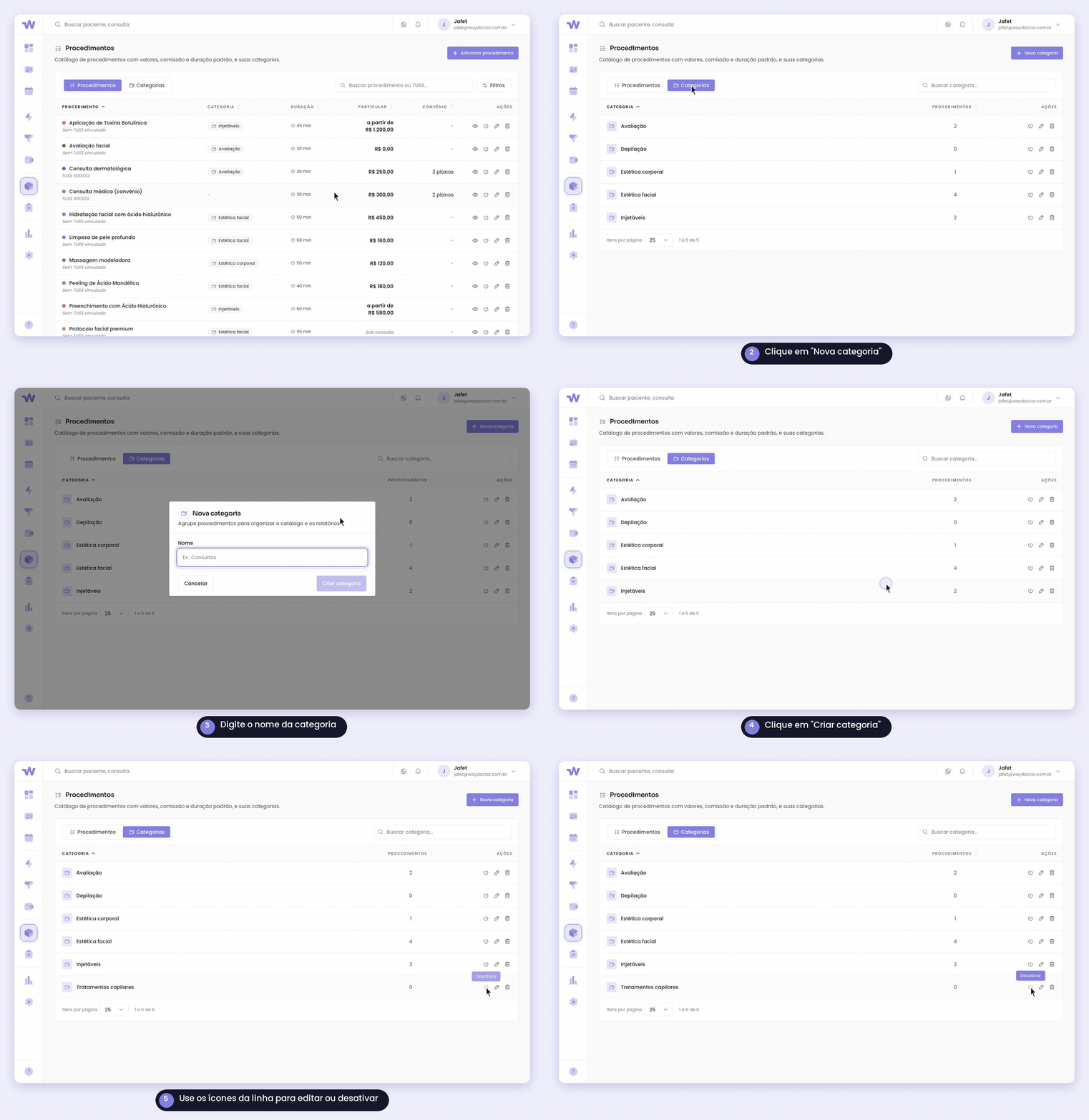
Passo a passo
- No menu lateral, acesse Estoque e Serviços > Procedimentos.
- Clique na aba Categorias, no topo da lista.
- Clique em Nova categoria.
- Digite o Nome da categoria.
- Clique em Criar categoria.
Pronto: a categoria aparece na lista e já pode ser escolhida no cadastro de procedimentos.
O que a lista mostra
| Coluna | O que significa |
|---|---|
| Categoria | Nome da categoria. |
| Procedimentos | Quantos procedimentos estão vinculados a ela. |
Use a busca para encontrar uma categoria pelo nome.
Editar, desativar ou remover
Na coluna de ações de cada linha você encontra:
- Editar: muda o nome da categoria. Os procedimentos vinculados passam a exibir o novo nome.
- Desativar: os procedimentos já vinculados continuam intactos, mas a categoria some das seleções novas. Você pode reativá-la quando quiser.
- Remover: exclui a categoria.
Prefira Desativar quando a categoria já tiver procedimentos. Assim o histórico e os relatórios continuam organizados.
Criar categoria sem sair do procedimento
Você não precisa vir até esta aba toda vez. No cadastro de um procedimento, ao lado do campo Categoria, clique em Adicionar: uma janela rápida cria a categoria e já a deixa selecionada.
Dicas
- Use nomes curtos e fáceis de reconhecer, como Estética facial ou Depilação.
- Na aba Procedimentos, o botão Filtros permite ver só os procedimentos de uma categoria.
- Evite categorias muito parecidas. Poucas categorias bem definidas deixam os relatórios mais fáceis de ler.
Veja também
Ainda com dúvidas?
Nossa equipe de suporte está pronta para ajudar você e sua clínica.