
Como registrar uma compra
Registrar a compra assim que o pedido é feito ajuda a controlar o que está para chegar e o que precisa ser pago. A compra fica em Aberto até a mercadoria chegar, e as parcelas já entram nas contas a pagar.
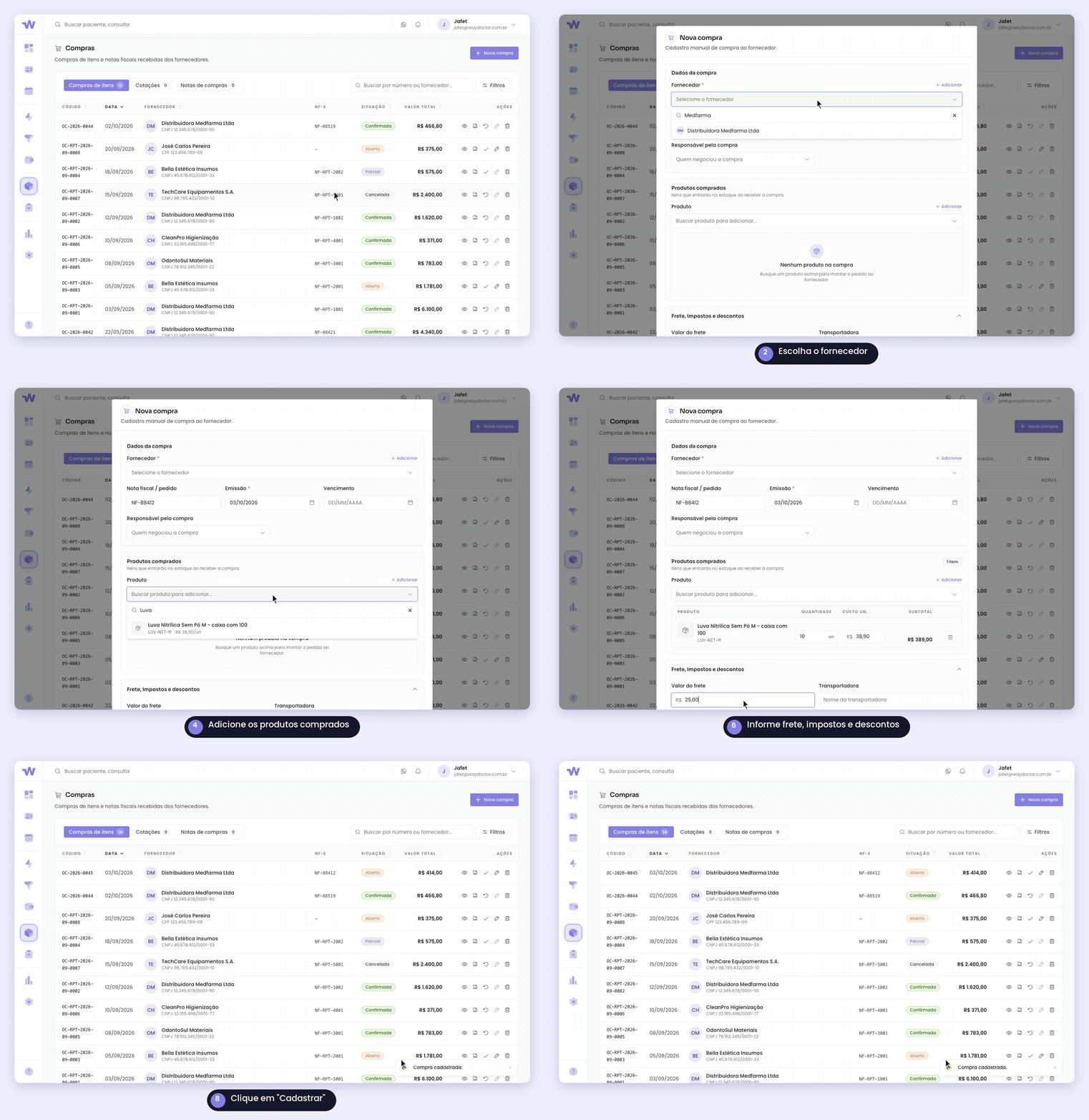
Passo a passo
- No menu lateral, acesse Estoque e Serviços > Compras.
- Na aba Compras de itens, clique em Nova compra.
- Em Fornecedor, busque e escolha o fornecedor. Se ele ainda não existir, clique em Adicionar para cadastrá-lo.
- Informe a Nota fiscal / pedido, a Emissão e, se quiser, o Vencimento e o Responsável pela compra.
- Em Produtos comprados, clique em Buscar produto para adicionar... e escolha cada produto.
- Ajuste a Quantidade e o Custo un. de cada linha. O Subtotal é calculado sozinho.
- Em Frete, impostos e descontos, preencha o que houver na nota.
- Em Pagamento, escolha a Condição: À vista ou Parcelado.
- Confira o Total da compra e clique em Cadastrar.
Pronto: a compra aparece na lista com a situação Aberto.
Pagamento em parcelas
Ao escolher Parcelado, o sistema divide o total em parcelas mensais. Você pode:
- Mudar o número de Parcelas e o 1º vencimento e clicar em Gerar parcelas.
- Ajustar o Vencimento, o Valor, a Forma de pagamento, a Conta e o Centro de custo de cada parcela.
- Incluir mais uma em Adicionar parcela.
Abaixo da tabela, o sistema avisa se as parcelas fecham o total da compra ou quanto falta.
As parcelas viram contas a pagar no financeiro assim que a compra é cadastrada.
Frete, impostos e descontos
Os valores de Valor do frete, Impostos, Desconto e Desconto (%) são distribuídos entre os produtos quando a compra é recebida. Assim, o custo médio de cada item já inclui a sua parte do frete e dos impostos.
Situações da compra
| Situação | O que significa |
|---|---|
| Aberto | Compra registrada, aguardando a mercadoria. |
| Parcial | Parte dos itens já chegou. |
| Confirmada | Todos os itens foram recebidos e estão no estoque. |
| Cancelada | Compra cancelada antes do recebimento. |
Dicas
- Só compras em Aberto podem ser editadas pelo lápis Editar.
- Use Baixar pedido em PDF para enviar o pedido ao fornecedor.
- Em Observações, separe as Observações da compra das Observações internas.
- O estoque só muda quando você recebe a compra.
Veja também
Ainda com dúvidas?
Nossa equipe de suporte está pronta para ajudar você e sua clínica.